※本記事にはアフィリエイトリンクが含まれます。
Premiere Proのテロップ(キャプション)は、標準搭載の文字起こし機能を使えばゼロから手入力するより大幅に時短できます(体感時間は素材やPC環境により変わります)。結論から言うと、日本語にも正式対応しており、追加課金なしでオンデバイス処理・話者分離まで使えます。この記事では文字起こしからテロップ作成までの手順と、つまずきやすいポイントの対処法を、現役ディレクターの運用目線で解説します。
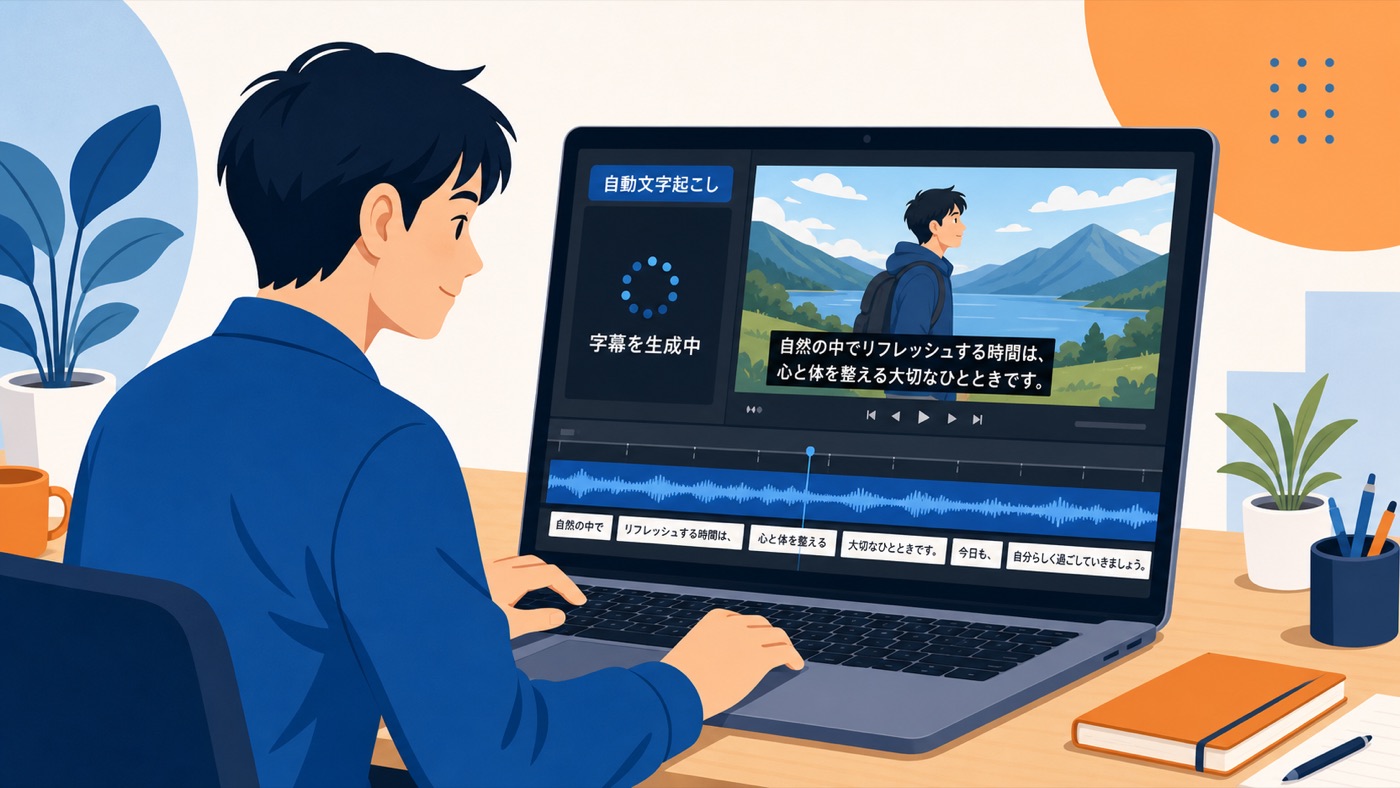
Premiere Proのテロップ自動化でできること・できないこと【2026年8月時点】
Premiere Proの文字起こし機能(Speech to Text)は、Creative Cloud Pro(旧コンプリートプラン)はもちろんPremiere Pro単体プランでも標準搭載されており、追加料金は発生しません。まずは現時点の仕様を正確に押さえておきましょう。
| 項目 | できること |
|---|---|
| 対応言語 | 日本語を含む十数言語以上に正式対応(英語・スペイン語・韓国語・中国語など) |
| 処理方式 | オンデバイス(ローカル)処理。音声データは外部に送信されない。初回のみ言語パックのダウンロードが必要 |
| 処理速度の目安 | PC環境や素材の長さ・話者分離の有無によって変動するが、手入力の書き起こしよりは大幅に短時間で完了する |
| 話者分離 | あり。「スピーカーのラベル付け」を有効にすると話者1・話者2…と自動で区別される |
| キャプション化 | 文字起こし結果からワンクリックでキャプショントラックを生成できる |
| 書き出し | SRTファイルとして書き出し可能。他ソフトや納品先へそのまま渡せる |
一方で、誤変換のゼロ化はできません。専門用語・固有名詞・複数人が同時に話す場面では認識精度が落ちるため、「自動化=完全放置」ではなく「自動化=下書き作成の時短」と捉えるのが実務的です。
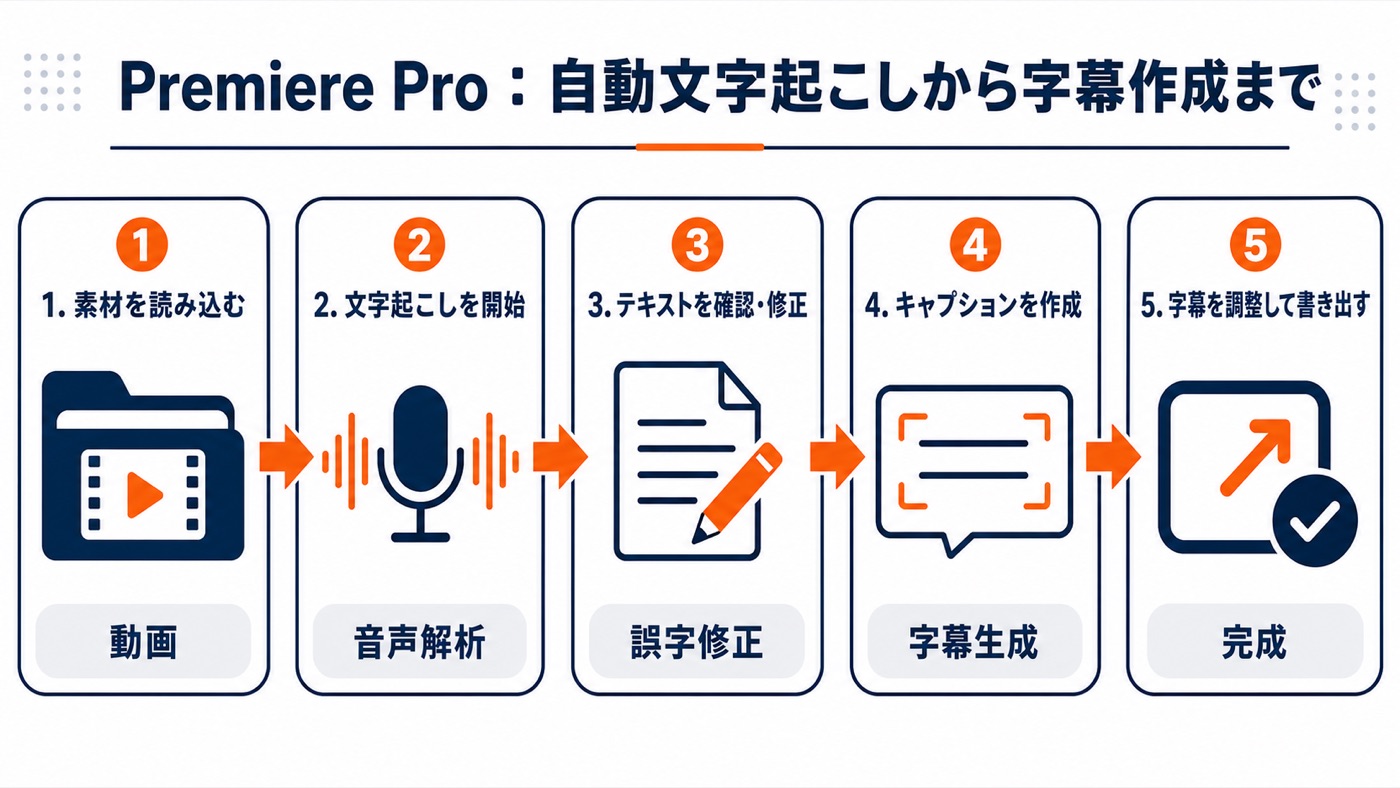
文字起こしからテロップを作る5ステップ
操作の流れはシンプルです。Premiere Pro 2026時点のメニュー構成で解説します。
- 「ウィンドウ」→「テキスト」パネルを開く — 「文字起こし」タブを選択
- 「静的な文字起こしを生成」をクリック — ダイアログで①言語(日本語)②スピーカーのラベル付けの有無③オーディオ分析の対象(シーケンス全体/イン〜アウト間のみ)を設定
- 文字起こし結果を確認・修正 — テキストパネル上で誤変換の単語をクリックして直接編集できる
- 「文字起こしからキャプションを作成」を実行 — キャプションの形式(1行あたりの文字数・表示時間など)を確認してタイムラインにキャプショントラックを生成
- デザインを調整して書き出し — プロパティパネルでフォント・サイズ・縁取りを変更し、トラックスタイルで一括適用。SRTとして書き出す場合はキャプションタブのメニューから実行
なお、Premiere Proの書き出しはSRT形式が基本で、VTTなど他フォーマットが必要な場合は標準機能だけでは対応しきれません。そのあたりは実際に動画編集者のためのAI文字起こしツールを自作した記事でも触れているので、他フォーマットへの対応や独自のワークフローを整えたい方は参考にしてみてください。
PR(アフィリエイト広告)
Adobe Creative Cloud Pro(旧コンプリートプラン)
この文字起こし機能はPremiere Proに標準搭載。After Effects・Photoshopなど20以上のアプリも使い放題になるプランなら、テロップ以外の作業も一気に効率化できます。
「英語になる」「ボタンが押せない」つまずき別の対処法
実際の編集現場でよく相談される、つまずきポイントを症状別にまとめました。
文字起こしが英語になってしまう
原因の多くは①言語設定が英語のまま②日本語の言語パックが未ダウンロードのどちらかです。文字起こしダイアログの言語プルダウンで「日本語」を選び直し、初回は言語パックのダウンロードが走るためネット接続がある状態でダウンロード完了を待ってから再実行してください。
「削除」などのボタンがグレーアウトして押せない
タイムラインパネルがアクティブになっていない、またはソースモニター側の文字起こし結果を見ている状態でよく起こります。編集したいクリップをタイムライン上でクリックしてアクティブにしてから操作すると解消することが多いです。
文字起こしをやり直したい・部分的に直したい
全体をやり直す必要はありません。「イン〜アウト間を文字起こし」で対象範囲を絞り、「既存の文字起こしデータと結合」を選べば、修正したい部分だけを再処理できます。
複数人が同時に話すと精度が落ちる
座談会やインタビュー形式の動画では、発言のかぶりが多いと認識精度が下がる傾向があります。「スピーカーのラベル付け」を有効にしたうえで、可能であれば収録時にマイクを分ける・被せ発言を減らすなどの工夫をしておくと、後工程の修正が大幅に減ります。
現役ディレクターが標準機能をどこまで使っているか(一次体験)
実際にディレクターとして複数のYouTubeチャンネルの編集を管理する中で、Premiere Proの標準文字起こし機能は「1本目のテロップ叩き台」として日常的に使っています。トーク中心の動画であれば、文字起こし→キャプション化→誤変換の手直しという流れだけで、ゼロから手入力するより体感で半分以下の時間になる印象です。
ただしチャンネルごとにテロップのルール(改行位置・強調色・フォント)が異なるため、標準機能で作った直後のキャプションをそのまま納品することはありません。プロパティパネルとトラックスタイルでチャンネルごとのテンプレートに寄せてから、最終チェックに回すという運用にしています。無音部分のカットとテロップ作成はセットで発生する作業なので、下準備として無音を自動カットする方法も合わせて仕組み化しておくと、編集全体の時短効果がさらに大きくなります。
📖 あわせて読みたい
Premiere Proの機能を覚えるだけでなく、体系的にスキルを身につけて副業単価を上げたいなら → 動画編集スクールおすすめ7選を徹底比較【2026年最新】副業で稼ぐならどれ?
よくある質問(FAQ)
Q1. 文字起こし機能を使うのに追加料金はかかりますか?
かかりません。Premiere Proが使えるCreative Cloud契約(Creative Cloud Pro・Premiere Pro単体プランいずれも)に標準搭載されている機能です。
Q2. 音声データは外部に送信されますか?セキュリティは大丈夫ですか?
基本的にオンデバイス(ローカル)で処理されるため、音声データを外部サーバーへ送信する形にはなっていません。初回のみ言語パックのダウンロードにネット接続が必要です。
Q3. どのくらいの時間で処理が終わりますか?
音声の長さ・PC環境・話者分離の有無によって変動するため一概には言えませんが、手作業で書き起こすのに比べれば大幅に短時間で終わります。長尺のトーク動画でも、待っている間に別の作業を進められる程度の体感です。
Q4. 2人以上が話している動画でも使えますか?
「スピーカーのラベル付け」機能で話者ごとに区別できます。ただし発言がかぶる場面では精度が落ちやすいので、座談会形式の動画は修正前提で使うのがおすすめです。
Q5. 自動生成したテロップのデザインを変更できますか?
可能です。プロパティパネルでフォント・サイズ・色・縁取りを変更でき、トラックスタイルを使えば動画全体に一括適用できます。より自由な演出をしたい場合は「グラフィックにアップグレード」して通常のテキストクリップとして編集することもできます。
まとめ
Premiere Proのテロップ自動化について、要点をまとめます。
- 文字起こし機能は日本語に正式対応し、Premiere Proを使えるプランなら追加料金なしで使える
- 「文字起こし→キャプション作成→デザイン調整」の5ステップで、ゼロから手入力するより大幅に時短できる
- 「英語になる」「ボタンが押せない」などのつまずきは原因パターンが決まっているので、慌てず順番にチェックすれば解決できる
まずは今編集している動画で一度、文字起こし→キャプション作成の流れを試してみてください。そのうえで、無音カットなど他の作業も合わせて時短したい方は無音を自動カットする方法も、体系的にスキルを固めたい方は動画編集スクール比較も参考にしてみてください。


コメント