※本記事はプロモーション(アフィリエイト広告)を含みます。リンク経由で商品が購入されると、当サイトに報酬が支払われる場合があります。
📖 この記事でわかること
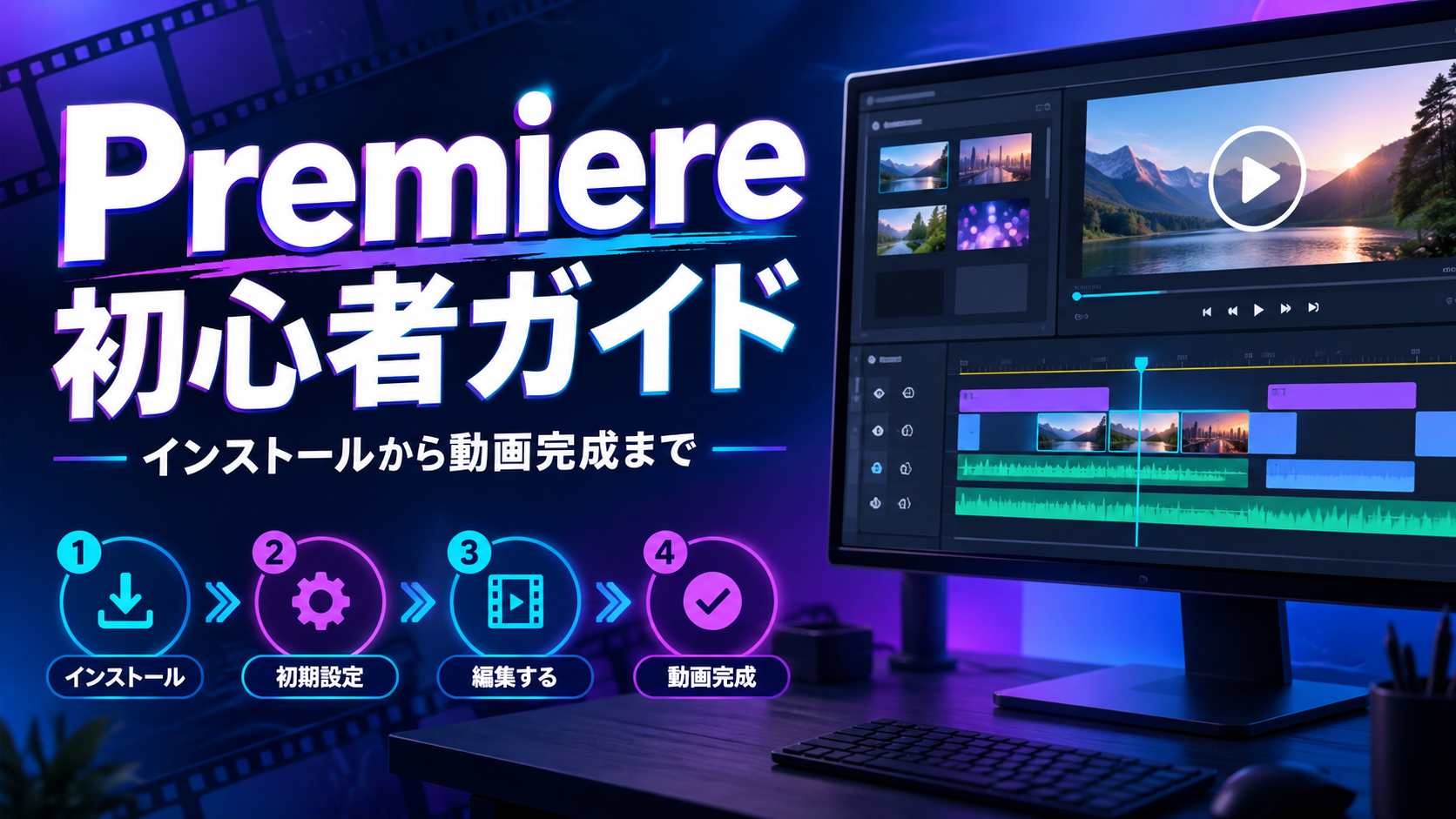
Adobe Premiere Proは世界中のプロが使う動画編集ソフトです。この記事では、初めてPremiere Proを触る方向けに、インストールから最初の動画を完成させるまでを丁寧に解説します。副業で使える実践テクも掲載しています。
1. Adobe Premiere Proとは?なぜ副業におすすめか
Adobe Premiere Pro(通称:Premiere)は、Adobeが開発する動画編集ソフトです。映画・CM・YouTubeコンテンツなど幅広い制作現場で使われており、Premiere Proを指定する動画編集案件もあります。
| 比較項目 | Premiere Pro | Filmora | DaVinci Resolve |
|---|---|---|---|
| 難易度 | 中〜高 | 低〜中 | 中〜高 |
| 料金の目安 | 月3,280円〜 | プランにより異なる | 無料(Studio版あり) |
| After Effectsとの連携 | ◎ ネイティブ対応 | ✕ | △ |
| 向いている用途 | 案件対応・Adobe連携 | 操作の分かりやすさ重視 | 無料から本格編集 |
✍️ 体験談
私自身、Premiere Proに切り替えてから応募できる案件が約3倍に増えました。「Premiere Proが使える人を探しています」という募集文は非常に多く、このスキルがあるだけで採用率が大きく変わります。
2. Adobe Creative Cloudの料金プラン
Premiere ProはAdobe Creative Cloud(CC)経由で使用します。単体プランとコンプリートプランがあります。
| プラン | 含まれるソフト | 月額(年間プラン・月々払い) | おすすめ |
|---|---|---|---|
| Premiere | Premiereデスクトップ版・モバイル版など | 3,280円(税込) | 動画編集を中心に使う方 |
| Creative Cloud Pro | Premiere・Photoshop・After Effectsなど20以上 | 通常9,080円(税込) | 複数のAdobeアプリを使う方 |
💡 Premiereには7日間の無料体験があります。体験終了後は有料プランへ自動移行するため、継続しない場合は体験期間が終わる前に解約してください。価格・キャンペーン・契約条件は変わることがあるため、Adobe公式のPremiereプラン比較で購入直前に確認しましょう。
3. Premiere Proを始める前に確認すること
3-1. 推奨PCスペック
| 項目 | 最低要件の目安 | 4K編集を含む推奨 |
|---|---|---|
| CPU | Windows:Intel第6世代以降 / Ryzen 1000以降 Mac:Intel第8世代以降または対応Appleシリコン | Windows:Intel第11世代以降 / Ryzen 3000以降 Mac:M1 Pro以降 |
| メモリ | 8GB | HD:16GB、4K以上:32GB以上 |
| GPU | 4GB以上のGPUメモリ | 8GBのGPUメモリ |
| ストレージ | インストール用に8GB以上+素材用の高速ドライブ | アプリ・キャッシュ用の内蔵高速SSD+素材用の追加高速ドライブ |
| OS | Windows 11 24H2 / macOS Sonoma 14 | 対応する最新OS |
要件はPremiereのバージョンや編集する素材によって変わります。購入前にAdobe公式の必要システム構成も確認してください。
3-2. インストール手順
- Step 1:Adobe公式のPremiereページにアクセスし、プランまたは無料体験を選ぶ
- Step 2:Adobeアカウントを作成(メールアドレスがあればOK)
- Step 3:Creative Cloud デスクトップアプリをダウンロード・インストール
- Step 4:CC アプリからPremiere Proを「インストール」
- Step 5:インストール完了後、初回起動
4. 基本操作をマスターする4ステップ
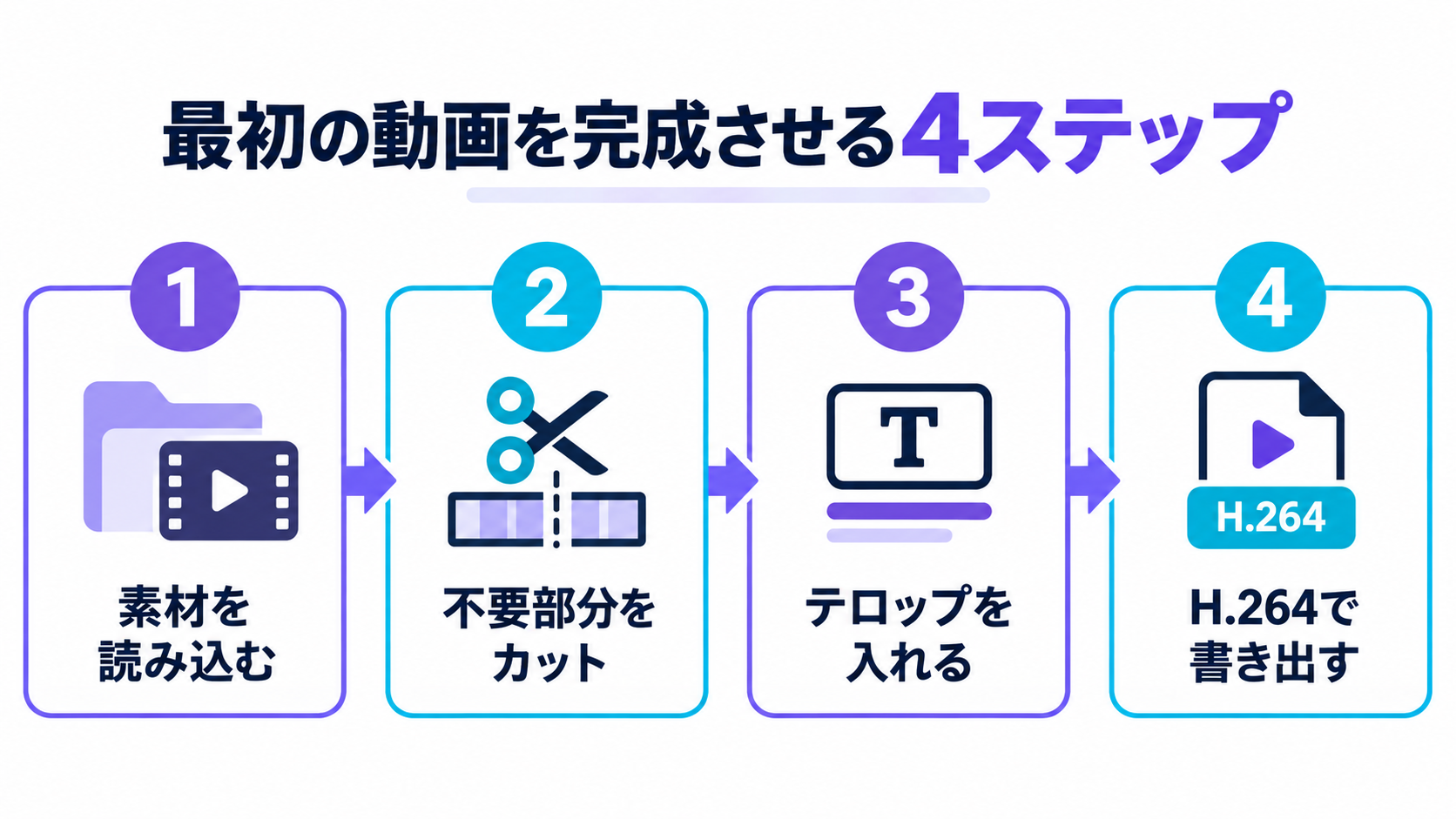
Premiere Proは機能が多いように見えますが、まずは素材読み込み・カット・テロップ・書き出しの4工程を覚えると、一本の動画を完成させる流れをつかめます。案件対応では、これらに加えて音量、色、素材管理、納品仕様の確認も必要です。
STEP 1|プロジェクト作成 & 素材読み込み
起動後「新規プロジェクト」を作成。動画素材をドラッグ&ドロップでメディアパネルに読み込みます。次に素材をタイムラインにドラッグして並べます。ここが動画編集の基本中の基本です。
STEP 2|カット編集
タイムライン上の動画をクリックして選択。カミソリツール(C)で不要部分をカット。選択ツール(V)に戻してカットした部分を削除します。これだけで動画の骨格ができます。
STEP 3|テロップ(字幕)入れ
ツールバーのテキストツール、または「T」キーでテキストツールに切り替え、プログラムモニター上をクリックして文字を入力します。フォント・サイズ・色・配置は、テキストを選択した状態で「プロパティ」パネルから調整できます。Premiere 25.0以降では、以前エッセンシャルグラフィックスにあった多くの項目がプロパティパネルへ移動しています。
STEP 4|書き出し(MP4形式)
編集が完了したら「ファイル」→「書き出し」→「メディア」。H.264(MP4)を選択して「書き出し」をクリック。YouTubeへのアップロードや納品に使えるMP4ファイルが完成します。
5. 副業で役立つ実践テクニック
基本操作をマスターしたら、クライアントに喜ばれる+αのテクニックを覚えましょう。
▶ BGM・SEの挿入と音量調整
フリー音楽サイト(YouTubeオーディオライブラリ・Pixabay Music)から素材を入手し、タイムラインにドラッグ。音量はオーディオトラックのゲインで調整します。BGMは動画全体の印象を大きく左右します。
▶ カラーグレーディング(色補正)
Lumetriカラーパネルから露出・コントラスト・彩度を調整できます。「自動」は調整の出発点として便利ですが、素材によって結果が変わるため、波形や映像を確認しながら露出・ホワイトバランス・彩度を整えます。
▶ After Effectsとの連携(動的グラフィック)
Premiere ProとAfter Effectsを連携すると、アニメーション付きタイトルやモーショングラフィックスを扱えるようになります。案件の要件に合えば、提案できる表現の幅を広げられます。
▶ プロキシ編集で作業を高速化
4K素材はPCに高い負荷をかけます。プロキシ(低解像度の代替素材)を使うことで、低スペックPCでもサクサク編集できます。最終書き出し時は自動的に本素材に切り替わります。
関連記事
📎 このソフトを副業でどう活かすかは「動画編集副業の始め方ガイド」で詳しく解説しています。
📎 案件獲得の具体的な方法は「動画編集の仕事の取り方」を参照ください。
Premiere Pro
本格副業・独立向け
YouTube編集向け
(無料版)
プロ品質が狙える
Mac標準・最速入門
(無料版)
無料でプロ品質
ショート動画特化
Premiere Pro
業界標準ソフト
入門に最適
★Mac = Mac専用のため、Windowsユーザーは利用不可
6. よくある質問
- Q. Premiere Proは初心者でも使いこなせますか?
-
A. 最初は難しく感じますが、カット・テロップ・書き出しの基本操作から順に練習すれば、初心者でも段階的に習得できます。必要な期間はPC操作の経験や練習時間によって異なります。
- Q. MacとWindowsどちらがいいですか?
-
A. どちらでも動作します。MacはFinal Cut Proという選択肢もありますが、WindowsとMac両方の案件に対応できるPremiere Proの方が汎用性が高いです。
- Q. 月額費用がかかるのが心配です
-
A. 費用を回収できるかは案件単価と受注数によって変わります。まず7日間の無料体験で動作と操作感を確認し、年間プランの途中解約条件も読んでから契約しましょう。
- Q. Filmoraからの乗り換えは大変ですか?
-
A. タイムライン・カット・テロップという基本概念は共通していますが、慣れるまでの期間には個人差があります。ショートカットや書き出し設定を一つずつ移行しましょう。
7. まとめ
Adobe Premiere Proは機能が多いものの、素材読み込み・カット・テロップ・書き出しの順に覚えると、初心者でも一本の動画を完成させる流れを身につけられます。
Premiere Proを指定する案件もあるため、使えるソフトの選択肢を増やすことは応募できる案件の幅を広げる助けになります。まずは7日間の無料体験で、自分のPCで問題なく動くか確認してみましょう。

 ポチップ
ポチップ
この記事を読んだ方にはこちらもおすすめ
📖 あわせて読みたい
Premiere Proの操作に慣れてきたら、副業案件の獲得やスクール活用も視野に入れてみましょう→ 動画編集スクールおすすめ7選を徹底比較【2026年最新】副業で稼ぐならどれ?



コメント
コメント一覧 (3件)
[…] インストール完了後の初期設定や書き出し設定まで含めた詳しい手順は、別記事で画面つきに解説しています。→ Premiere Pro初心者ガイド【インストールから動画完成まで】 […]
[…] ただし万能ではありません。挨拶シーンの「間」や「うん」「その」といった短い相槌を誤って無音・フィラーワードと判定してしまうことがあり、機械的に全削除すると不自然なジャンプカットになるケースがあります。Premiere Proの基本操作にまだ慣れていない方は、先にPremiere Pro初心者ガイドで文字起こしパネルの場所や基本用語を確認しておくとスムーズです。 […]
[…] Premiere Proの基本的な使い方については、こちらの記事もあわせてご覧ください。Adobe Premiere Pro 初心者ガイド|インストールから基本操作まで […]