

※本記事はプロモーション(アフィリエイト広告)を含みます。リンク経由で商品が購入されると、当サイトに報酬が支払われる場合があります。
2026年4月28日、Claude と Adobe Creative Cloud が公式連携しました。チャットで「アイキャッチ作って」と頼むだけで Photoshop・Express・Premiere など50以上のツールを AI が横断操作してくれます。さらに、Claude Code もデスクトップアプリ版なら、claude.ai で接続したコネクタをそのまま使えます(ターミナル版・VS Code 拡張では公式の案内がありません)。この記事では、副業で動画編集をしている筆者が実際に設定した手順と、Claude の各環境の使い分けを図表つきで徹底解説します。
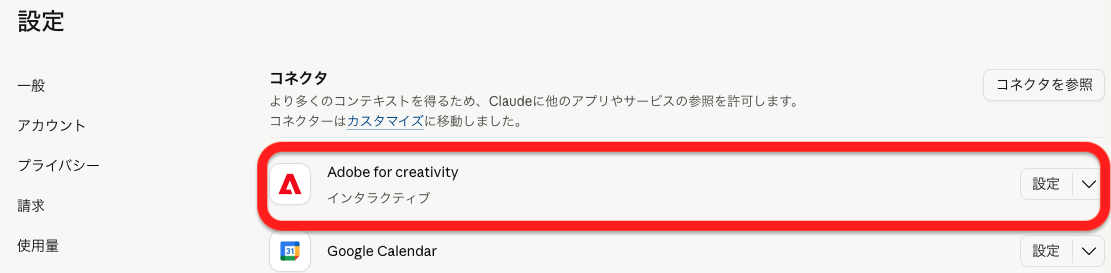
Claude × Adobe連携(Adobe for creativityコネクタ)とは?何ができるようになった?
2026年4月28日、AI企業の Anthropic とアドビが同時に発表したのが「Adobe for creativity」コネクタです(Adobe公式ブログ / Anthropic公式)。
これは Claude のチャット画面から Adobe Creative Cloud の主要アプリを自然言語で直接操作できる 機能です。Anthropic は同日、Adobe を含む 9社のクリエイティブツール向けコネクタ を一斉リリースしました。
9社のコネクタパートナー一覧
| コネクタ名 | ジャンル | 主な用途 |
|---|---|---|
| Adobe for creativity | デザイン・映像・写真 | Photoshop / Premiere / Express 等50以上のツール |
| Autodesk Fusion | 3Dモデリング | CAD・製品設計 |
| Blender | 3DCG | 3Dモデリング・アニメーション |
| Ableton | 音楽制作 | DAW操作・作曲 |
| Splice | 音素材 | ロイヤリティフリーのサンプル検索 |
| Affinity by Canva | デザイン | デザイン自動化 |
| Resolume Arena | VJ・映像演出 | ビジュアルパフォーマンス |
| Resolume Wire | VJ・映像演出 | ノードベース映像生成 |
| SketchUp | 建築3D | 建築・空間設計 |
Adobe コネクタで操作できる主なツール
コネクタを有効にすると、以下の Adobe ツールをチャットから横断的に使えます(Adobe Developer公式)。
- Photoshop ― 写真のレタッチ、色補正、背景除去
- Lightroom ― 一括写真編集、プリセット適用
- Illustrator ― ベクターイラスト、ロゴ作成
- Premiere ― 動画のリサイズ、ハイライト抽出、書き出し設定
- Express ― アイキャッチ画像、SNS用バナー作成
- Firefly ― AI画像生成、テキストから画像を作成
- InDesign ― レイアウト、PDF作成
- Adobe Stock ― 素材検索、ライセンス確認
合計で 50以上のプログレードツール がチャット1つで使えるようになり、「Expressでアイキャッチを作って → Photoshopで微調整 → Adobe Stockで追加素材を検索」といった複数アプリにまたがるワークフローを自然言語だけでオーケストレーションできます。
Claude Code で Adobe コネクタは使える? ― 対応プラットフォーム一覧【最重要】
結論から言うと、Claude Code はデスクトップアプリ版なら使えます。一方、ターミナル(CLI)版や VS Code 拡張では、公式に案内された使い方がありません。ここは誤解しやすいポイントなので、2026年9月時点の対応状況を表にまとめました。
| 環境 | Adobe コネクタ | 主な用途 | 備考 |
|---|---|---|---|
| Claude.ai(ブラウザ版) | ✅ 対応 | チャット・画像生成・素材検索 | PC・スマホどちらからもOK |
| Claude Desktop(Mac/Winアプリ) | ✅ 対応 | デスクトップ常駐で随時利用 | 作業しながらサッと使える |
| Cowork(デスクトップ) | ✅ 対応 | 共同作業・長時間タスク | 有料プランのみ |
| Claude モバイル(iOS/Android) | ⚠️ 限定対応 | 既存ワークフローの実行 | 新規コネクタ設定は不可 |
| Claude Code(デスクトップアプリ) | ✅ 利用可 | コード編集・ファイル操作+Adobe操作 | claude.ai で接続したコネクタが自動で引き継がれる(ローカル/SSHセッション) |
| Claude Code(CLI / VS Code 拡張) | ❓ 公式案内なし | コード編集・Git操作・ファイル管理 | Adobe・Claude どちらの公式ページにも手順の記載なし |
情報ソース: Adobe Developer 公式 Getting Started / Claude Code 公式ドキュメント(デスクトップアプリ)
なぜデスクトップアプリ版の Claude Code なら使えるのか?
Claude Code 公式ドキュメントには、デスクトップアプリのローカル/SSHセッションでは、claude.ai で接続済みのコネクタがそのまま Claude Code に届けられると明記されています。つまり、claude.ai(またはClaude Desktop)で Adobe for creativity を一度接続しておけば、デスクトップアプリの Claude Code からも同じ Adobe ツールを呼び出せます。
一方で、ターミナルで動かす CLI 版や VS Code 拡張については、Adobe・Anthropic どちらの公式ページにも Adobe コネクタの接続手順は載っていません(2026年9月時点)。Claude Code で Adobe を使いたいなら、デスクトップアプリ版を選ぶのが確実です。
筆者の体験: 実は私も最初、普段使っている VS Code の Claude Code で Adobe コネクタを使おうとしました。MCP サーバー設定を探し回りましたが見つからず、結局 Claude Desktop アプリに切り替えて使い始めました。その後、Claude Code をデスクトップアプリで使うようになってからは、claude.ai で接続した Adobe コネクタがそのまま使えています。コード作業と画像作業を1つの画面で行き来できるのは想像以上に快適です。
Claude Code・Claude Desktop・Claude.ai ― 3つの環境はどう使い分ける?
Claude には複数の利用環境がありますが、それぞれ得意分野が異なります。副業で動画編集をしている方に向けて、使い分けの全体像を図解します。
| 機能・用途 | Claude Code(デスクトップアプリ) | Claude Desktop / Claude.ai(アプリ・ブラウザ) |
|---|---|---|
| Adobe コネクタ(画像生成・素材検索) | ✅ | ✅ |
| Photoshop / Express でアイキャッチ作成 | ✅ | ✅ |
| Adobe Stock で素材検索 | ✅ | ✅ |
| Premiere の書き出し設定 | ✅ | ✅ |
| コード編集・プログラミング | ✅ | △(チャットベース) |
| Git 操作・バージョン管理 | ✅ | ❌ |
| ファイル整理・一括リネーム | ✅ | ❌ |
| Premiere CEP プラグイン開発 | ✅ | ❌ |
| ブログ HTML/CSS 編集 | ✅ | △ |
| チャットでの一般的な質問 | ✅ | ✅ |
※ CLI 版・VS Code 拡張の Claude Code では、Adobe コネクタの公式な接続手順は案内されていません。
副業動画編集者のための使い分けフロー
迷ったときは、こう考えるとシンプルです:
- Adobe のツールだけ使いたい → Claude.ai または Claude Desktop
- コードやファイル操作と Adobe を組み合わせたい → Claude Code(デスクトップアプリ)
- 外出先でサクッと質問 → Claude モバイルアプリ
両方を行き来する場面も多いので、ファイル整理や自動化もしたい方は、Claude Code のデスクトップアプリをメインにすると、Adobe 操作まで1か所で完結します。チャット中心で十分な方は Claude Desktop / Claude.ai で問題ありません。
Adobe for creativity コネクタの設定方法【たった4ステップ・2分で完了】
設定はとても簡単です。筆者が実際にやったところ、所要時間はわずか2分でした。
ステップ1: コネクタ設定ページを開く
- 直接アクセス: claude.ai/settings/connectors をブラウザで開く
- チャット画面から: テキスト入力欄の「+」ボタン → 「Connectors」→「Manage connectors」
- Claude Desktop から: 左下の歯車アイコン → 「Connectors」
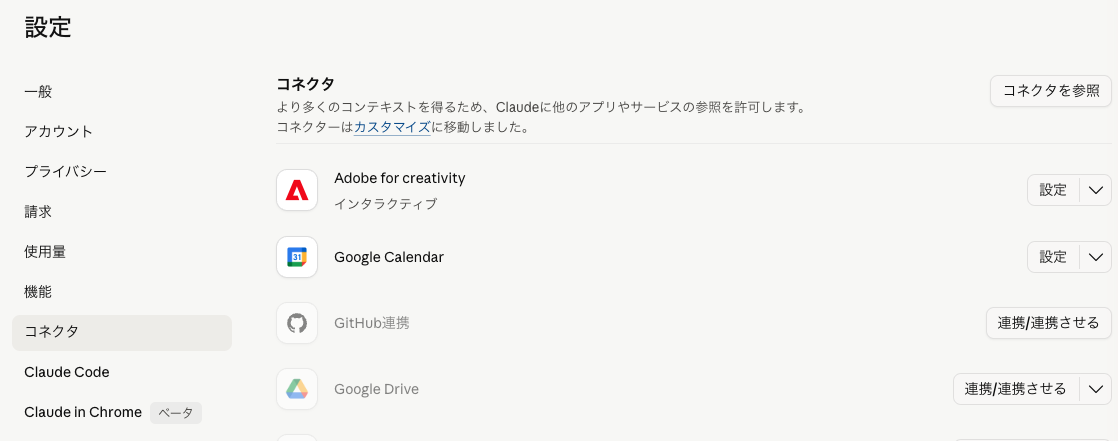
ステップ2: Adobe for creativity を検索
「Browse connectors」ボタンをクリックし、検索窓に「Adobe」と入力します。「Adobe for creativity」が表示されます。
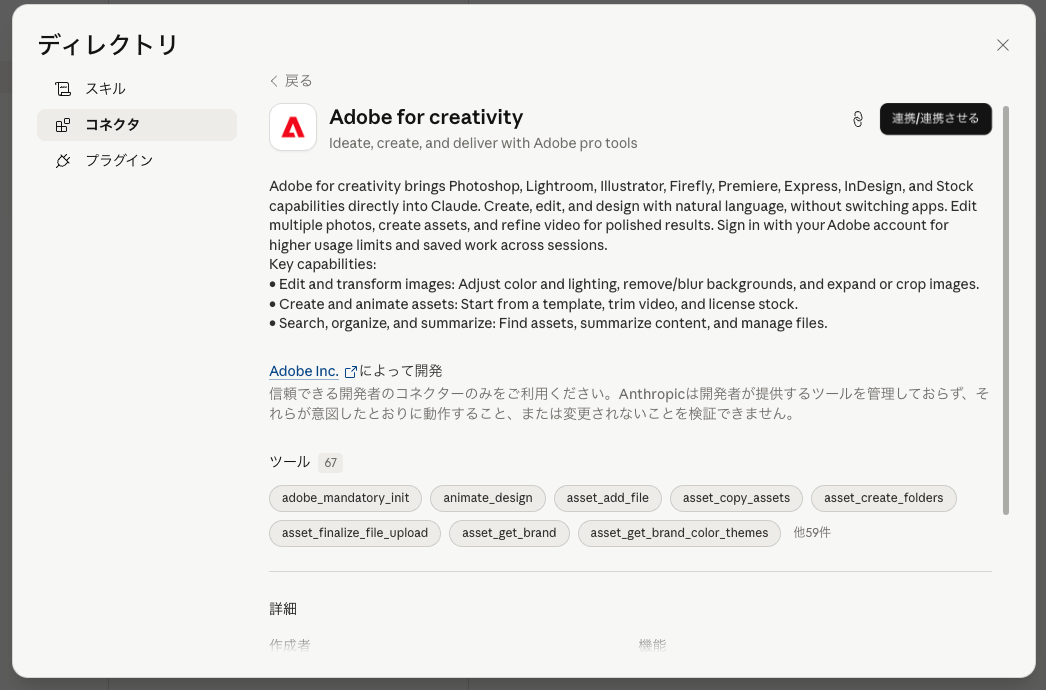
ステップ3: Install をクリック
「Install」ボタンをクリックします。Adobe のサインイン画面に遷移します。
ステップ4: Adobe アカウントでサインイン
Adobe Creative Cloud と同じメールアドレスでサインインし、「Allow access」をクリックすれば完了です。
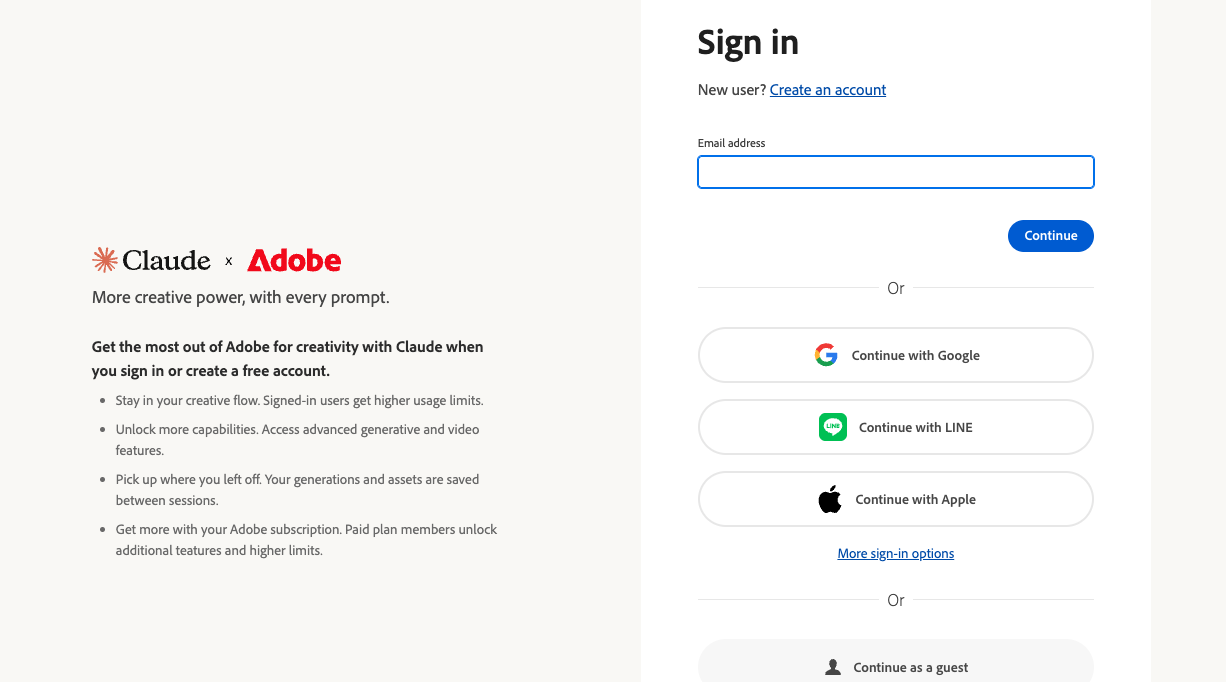
Adobe アカウントは必須?: いいえ、ゲスト利用も可能です。ゲストでも約40個のツールが使えます。ただし Adobe アカウントでサインインすると、利用制限の緩和・全ツール解放・セッション間の作業保存が可能になるため、Creative Cloud を契約済みの方はサインインを強く推奨します(Adobe Developer公式)。
副業動画編集者にとっての具体的な活用シーン5選
「連携できるのは分かったけど、副業の動画編集でどう役立つの?」という方に、実際の活用例を5つ紹介します。
活用例1: YouTube サムネイルを量産する(Express + Firefly)
動画編集の副業で最も面倒な作業の1つがサムネイル作成です。Claude に以下のように指示するだけで、Express テンプレートと Firefly の AI画像生成を組み合わせたサムネイルが作れます。
Express でYouTubeサムネイルを作って。
タイトルは「動画編集 副業で月5万」、
サイズは1280×720px、背景はFireflyで「パソコン作業をしている若い男性」を生成、
文字は白抜きで大きく、雰囲気は明るくポップにテンプレートを一度作れば、タイトルと背景を変えるだけで量産できるのが大きなメリットです。
活用例2: クライアント納品用の素材検索を時短する(Adobe Stock)
クライアントから「こんなイメージの素材を探してほしい」と言われたとき、Adobe Stock を手動で検索するのは時間がかかります。Claude なら:
Adobe Stock で「副業」「在宅ワーク」のキーワードに合う
横長の写真素材を5枚検索して、サムネイル候補を提案してと指示するだけで、条件に合った素材候補をまとめて提案してくれます。クライアントへの提案資料作成が大幅に時短できます。
活用例3: Premiere の書き出し設定・素材整理をチャットで指示
「YouTube用に1080p 30fpsで書き出したい」「Instagram Reels 用に縦長9:16にリサイズしたい」といった定型的な書き出し設定をチャットで指示できます。プラットフォームごとの最適設定を覚えていなくても、Claude が適切なパラメータで処理してくれます。
活用例4: SE・BGM の候補出し(Splice 連携)
Adobe コネクタだけでなく、Splice コネクタ(同時リリース)も活用すると、動画に合うロイヤリティフリーの SE(効果音)やBGM をチャットで検索・候補出しできます。「テンポ120BPMで明るい雰囲気のBGMを5曲提案して」のような指示が可能です。
活用例5: ブログ用アイキャッチ画像の一括作成
動画編集の副業と並行してブログも運営している方(筆者もそうです)には、ブログ記事のアイキャッチ画像を Claude + Express で量産するワークフローが非常に便利です。
Express でブログのアイキャッチ画像を作って。
タイトルは「動画編集 副業」、サイズは1200×630px、
雰囲気はフレッシュで明るめ
コネクタが苦手な作業もある
一方で、Premiere Pro の細かい操作(テロップのエフェクトコピペ、Style Dropper のような詳細なスタイル操作など)は、コネクタでは対応しきれません。こうした作業には、Premiere 用の CEP 拡張機能(プラグイン)の方が向いています。
筆者の体験: 私は副業ディレクターとして Premiere のテロップ作業を効率化するために、CEP 拡張を自作して使っています。コネクタは「大まかな指示で広く使える」ツール、CEP は「特定の操作を高速に繰り返す」ツールという棲み分けですね。
利用前に知っておきたい注意点・料金・制限
Claude アカウントの料金プラン
| プラン | 月額料金 | コネクタ利用 | 備考 |
|---|---|---|---|
| Free | 無料 | ✅ 利用可 | 利用回数に制限あり、カスタムコネクタは1つまで |
| Pro | $20/月 | ✅ 利用可 | 制限緩和、より多くの機能 |
| Team | $25/月〜 | ✅ 利用可 | 管理者が事前に有効化が必要 |
※料金は記事作成時点のものです。プラン内容・価格は変更されることがあるため、契約前に Claude 公式の料金ページで最新情報をご確認ください。
Adobe アカウントの要否
- ゲスト(Adobe アカウントなし): 約40個の標準ツールが利用可能
- Adobe アカウントあり(無料でもOK): 全ツール解放、利用制限緩和、セッション間で作業を保存可能
- Creative Cloud 有料プラン: さらに高い制限と追加機能
副業で Premiere Pro を使っている方は Creative Cloud をすでに契約しているはずなので、同じ Adobe ID でサインインするだけで全機能を使えます。
その他の注意点
- API 利用制限: 具体的なレート制限は公開されていませんが、短時間に大量のリクエストを送ると一時的に制限がかかる可能性があります
- セキュリティ: すべてのデータ転送は暗号化されます。元の Adobe 環境でアクセス権がないコンテンツには、コネクタ経由でもアクセスできません(Claude公式ヘルプ)
- モバイル制限: iOS/Android アプリでは新規コネクタの設定ができません。PC で設定済みのワークフローの実行のみ可能です
よくある質問(FAQ)
- Q1. Claude Code で Adobe コネクタを使う方法はありますか?
-
A. デスクトップアプリ版の Claude Code なら使えます。 まず claude.ai のコネクタ設定で Adobe for creativity を接続してください。すると、デスクトップアプリで開いた Claude Code のセッションにも自動で引き継がれます。ターミナル(CLI)版や VS Code 拡張については、2026年9月時点で公式の接続手順が案内されていません。
- Q2. 無料の Claude アカウントでも Adobe コネクタは使えますか?
-
A. はい、無料アカウントでも利用可能です。 ただし利用回数に制限があり、カスタムコネクタは1つまでという制約があります。頻繁に使う方は Pro プラン($20/月)がおすすめです。
- Q3. Adobe Creative Cloud を契約していなくても使えますか?
-
A. はい、ゲスト利用で約40個のツールが使えます。 ただし Adobe アカウントでサインインすると全ツールが解放され、利用制限も緩和されます。Premiere Pro を副業で使っている方は Creative Cloud を契約済みのはずなので、同じ Adobe ID でサインインすることを推奨します。
- Q4. Claude Desktop と Claude.ai(ブラウザ版)、どちらで使うのがおすすめですか?
-
A. どちらでも同じ機能が使えますが、副業で常用するなら Claude Desktop がおすすめです。 デスクトップに常駐するので、動画編集の作業中にすぐ呼び出せます。Claude.ai(ブラウザ版)はアプリをインストールしたくない方や、外出先での利用に向いています。
- Q5. Premiere Pro の細かいテロップ操作もコネクタでできますか?
-
A. 現時点では苦手な領域です。 コネクタは「書き出し設定の変更」「動画のリサイズ」「素材検索」といった大枠のワークフローは得意ですが、テロップのフォント変更・エフェクトコピペ・Style Dropper のような細かいタイムライン操作には向いていません。こうした作業には Premiere 用の CEP 拡張機能(プラグイン)を使う方が効率的です。
- Q6. ChatGPT の Adobe 連携とは何が違いますか?
-
A. ChatGPT も2025年12月に Adobe との連携を実装しています。 機能面では類似していますが、Claude のコネクタは MCP(Model Context Protocol)というオープンプロトコル をベースにしており、将来的に他の LLM からもアクセス可能な設計になっている点が技術的な違いです。使い勝手はどちらも自然言語で Adobe ツールを操作できるという点で似ています。
- Q7. コネクタの設定にかかる時間はどれくらいですか?
-
A. 約2分で完了します。 Claude.ai でコネクタ設定ページを開き、Adobe for creativity を検索 → Install → Adobe アカウントでサインインの4ステップだけです。筆者が実際に設定した際も、つまずくポイントはありませんでした。
📖 あわせて読みたい
AI連携の前に編集の基礎を固めたい方は、スクール比較も参考に→ 動画編集スクールおすすめ7選を徹底比較【2026年最新】副業で稼ぐならどれ?
まとめ ― Claude × Adobe連携で副業動画編集はどう変わるか
2026年4月の Claude × Adobe 連携により、副業で動画編集をしている方のワークフローは確実に変わります。最後にポイントを整理します。
| ポイント | 内容 |
|---|---|
| 何ができる? | Claude のチャットから Photoshop / Premiere / Express 等 50以上の Adobe ツールを自然言語で操作 |
| どこで使える? | Claude.ai(ブラウザ)・Claude Desktop(アプリ)・Claude Code デスクトップアプリ。CLI/VS Code 拡張は公式案内なし |
| 設定時間 | 約2分。4ステップで完了 |
| 料金 | Claude 無料プランでも利用可。Adobe ゲスト利用もOK(約40ツール) |
| 副業での活用 | サムネイル量産、素材検索時短、書き出し設定、BGM候補出し |
特に押さえておきたいのは、同じ Claude Code でも「デスクトップアプリ版」なら Adobe コネクタが使えるという点です。コード作業と Adobe 操作をまとめたいなら Claude Code デスクトップアプリ、チャットだけで十分なら Claude Desktop / Claude.ai と使い分けるのがおすすめです。
副業で動画編集を始めたばかりの方も、まずは Claude.ai で Adobe コネクタを有効化して、アイキャッチ画像を1枚作ってみてください。AI が当たり前のようにクリエイティブツールを操作する時代は、もう始まっています。
あわせて読みたい関連記事
- 動画編集副業の始め方完全ガイド ― これから始める方はまずこちら
- Adobe Premiere Pro 初心者ガイド ― Premiere の基本操作をマスター
- 動画編集副業の始め方ガイド(案件への応募・準備) ― どれくらい稼げるのか知りたい方に
- 動画編集に必要なPCスペック完全ガイド ― Adobe CC を快適に使うためのPC選び
- 動画編集副業はいつやる?会社員のための時間術完全ガイド ― 副業の時間確保に悩む方に
この記事の情報ソース
- Adobe 公式ブログ ― Adobe for creativity: a new way to create with Adobe, now in Claude
- Anthropic 公式 ― Claude for creative work
- Adobe Developer ― Getting Started with Adobe for Creativity
- Adobe Developer ― Adobe for Creativity トップ
- Claude Code 公式ドキュメント ― Desktop application(コネクタの引き継ぎ)
- Claude 公式ヘルプ ― Use connectors to extend Claude’s capabilities
- 9to5Mac ― Anthropic releases 9 new Claude connectors for creative tools
- MacRumors ― Claude Gains Integrations With Adobe, Blender, SketchUp
- No Film School ― Anthropic Claude Connectors Announced





コメント