

「動画編集を始めたいけど、Macで大丈夫?」

「Premiere Proを使うならどのくらいのスペックが必要?」
こうした疑問を持つ方は多いですが、結論から言うと、メモリ16GB・SSD 256GB以上のPCで今すぐスタートできます。
いま動画編集副業を始めるならMacは十分に有力な選択肢です。
特にApple silicon搭載Macは、Premiere Proでもネイティブ対応が進んでおり、AdobeもApple silicon上でのネイティブ動作と性能向上を案内しています。
副業レベルのフルHD編集やショート動画編集はもちろん、構成次第では4K編集までしっかり対応できます。
| レベル | こんな人向け | メモリの目安 | ストレージの目安 | おすすめの考え方 |
|---|---|---|---|---|
| 最低ライン | フルHDの軽い編集を始めたい | 16GB | SSD 512GB | まずは快適に始める基準 |
| 副業向け | 継続して案件を受けたい | 24GB〜36GB | SSD 1TB前後 | 作業効率と将来性を両立 |
| 本格運用向け | 4K・長尺・複数案件も想定 | 36GB以上 | SSD 1TB〜2TB以上 | 長く使える構成を優先 |
Macで動画編集用PCを選ぶ場合は、WindowsのようにCPU名やGPU名を細かく追うより、Apple silicon搭載かどうか・統合メモリ容量・SSD容量の3点で考えると分かりやすいです。
Premiere ProもApple siliconにネイティブ対応しており、Macは副業用途でも十分有力です。
この記事では用途・予算別のおすすめスペックから、各パーツの役割、Macがオススメな理由まで徹底解説します。
動画編集副業の始め方全体については【2026年版】動画編集副業の始め方完全ガイドを、
使用するソフト選びはFilmoraとPremiere Proの徹底比較もあわせてご覧ください。
動画編集に最低限必要なPCスペック
まず最低限のスペックを把握しておきましょう。これを下回るPCでは、編集作業中のカクつきやレンダリングの極端な遅さが発生し、作業効率が著しく下がります。
| 項目 | 最低ライン | 副業向け推奨 | 本格運用向け |
|---|---|---|---|
| チップ / CPU | ミドルクラス以上 | 上位ミドルクラス以上 | 高性能クラス |
| メモリ | 16GB | 24GB〜36GB | 36GB〜64GB以上 |
| ストレージ | SSD 512GB | SSD 1TB前後 | SSD 1TB〜2TB以上 |
| グラフィックス / 映像処理 | 標準でも可 | 高速な動画処理対応モデル | 4K・長尺編集向け上位構成 |
| ディスプレイ | フルHD以上 | 色再現のよいディスプレイ | HDR・広色域対応が理想 |
まず前提として、動画編集に必要なスペックは、MacでもWindowsでも大きな考え方は同じです。
メモリ16GB以上、SSD搭載、ミドルクラス以上の性能がひとつの目安になります。
特にPremiere Proのような本格的な編集ソフトを使うなら、メモリ不足やストレージ不足は作業効率を大きく落とします。
AdobeのPremiere Pro技術要件でも、MacのApple silicon環境では16GB unified memoryが基準として示されています。
各パーツが動画編集に与える影響
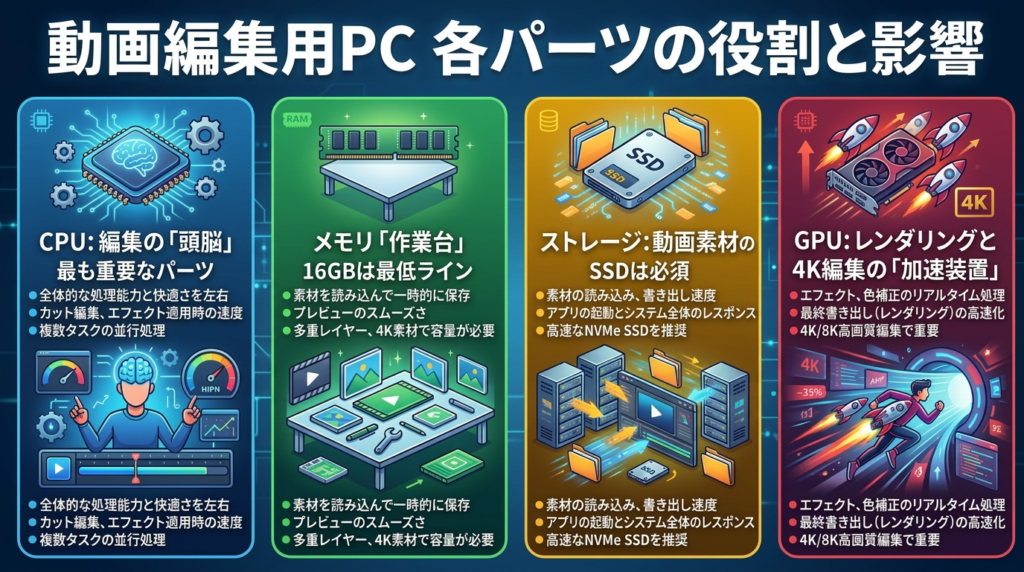
CPU:編集の「頭脳」——最も重要なパーツ
CPUは動画編集において最も重要なパーツです。
なぜなら、タイムラインのリアルタイムプレビュー、エフェクト処理、書き出し(レンダリング)のすべてにCPUが直接関わるからです。
コア数が多いほど処理を並列化でき、4K動画の編集やエフェクトが重い作業もスムーズになります。
メモリ(RAM):作業の「作業台」——16GBは最低ライン
メモリは、動画編集における“作業台の広さ”です。
同時に処理できるデータ量を決めます。
複数のアプリを同時に使ったりすると、メモリ容量が少ないPCはすぐに重くなります。
ショート動画中心でも16GBは欲しく、本格的にPremiere Proで案件を回すなら24GB以上あると安心です。
複数の映像素材を扱う副業レベルなら32GBを強く推奨します。
特に4K編集や複数カメラ素材を扱う場合は64GBが必要になることもあります。
ストレージ:動画素材の「保管庫」——SSDは必須
HDDではなくSSDが必須です。
動画素材は非常に容量が大きく、HDDでは読み込みやキャッシュ処理が遅くなりがちです。
動画編集用途では、SSD前提で考えるべきです。
副業用途なら512GB以上、案件数が増えることを考えるなら1TB前後が扱いやすいです。
GPU:レンダリングと4K編集の「加速装置」
GPUはAI系エフェクト(自動色補正、ノイズ除去)やハードウェアエンコード(書き出しの高速化)に使われます。
Windowsでは「RTX 3060以上」などGPU名で考えることが多いですが、Macではそのまま当てはめる必要はありません。
Apple公式では、MacBook ProやMac miniでH.264、HEVC、ProRes、ProRes RAWのハードウェアアクセラレーション、ビデオデコード / エンコードエンジン、ProResエンコード / デコードエンジンに対応していることが案内されています。
つまりMacでは、GPU名よりも動画処理に強い設計かどうかを見るほうが実態に合っています。
用途別おすすめ構成
ここからは、実際にどのくらいの構成を選べばいいのかを、用途別に分かりやすく整理します。
| 用途 | 想定する編集内容 | おすすめ構成 | 向いているMac |
|---|---|---|---|
| はじめての動画編集 | ショート動画、フルHD中心 | 16GB / SSD 512GB | MacBook Air |
| 副業を本格化 | YouTube編集、継続案件、Premiere Pro中心 | 24GB〜36GB / SSD 1TB前後 | MacBook Pro / Mac mini |
| 高負荷編集 | 4K、長尺、複数カメラ、カラー調整 | 36GB以上 / SSD 1TB〜2TB以上 | 上位MacBook Pro / 上位Mac mini |
ショート動画やフルHD中心なら MacBook Air でも候補になりますが、Premiere Proで継続的に案件を回すなら MacBook Pro や Mac mini の上位構成が安心です。
1. まずは始めたい人向け|フルHD・ショート動画中心
YouTubeのカット編集、TikTok・Instagram Reels・ショート動画編集が中心なら、Apple silicon搭載Mac + 統合メモリ16GB + SSD 512GBをひとつの目安にできます。現行のMacBook Airは16GB unified memory構成やSSD構成を選べ、外部ディスプレイ対応も進んでいるため、軽めの副業スタートには十分候補になります。
2. 副業を本格化したい人向け|Premiere Proで継続的に案件を回す
月数万円以上を安定して狙うなら、統合メモリ24GB〜36GB、SSD 1TB前後を目安にすると安心です。素材管理、書き出し、複数案件の並行進行を考えると、このあたりから作業ストレスがぐっと減ります。MacBook Proは16GB〜128GB unified memory、1TB〜8TB SSD、広色域かつ高輝度のLiquid Retina XDRディスプレイ、複数外部ディスプレイ対応など、動画編集との相性が高い仕様です。
3. 4Kや長尺案件も見据える人向け
4K編集、長尺YouTube、複数カメラ素材、カラーグレーディングまで視野に入れるなら、上位MacBook Proまたは上位Mac mini、統合メモリ36GB以上、SSD 1TB〜2TB以上を検討したいところです。Mac miniでも、上位構成では16GB〜64GB unified memory、最大8TB SSD、最大3台の外部ディスプレイ対応、動画向けハードウェアアクセラレーションが用意されています。
ノートPC vs デスクトップPC の選び方
| 比較項目 | ノートPC | デスクトップPC |
|---|---|---|
| 持ち運び | ◎(カフェ・移動中でも作業可能) | ✗(固定設置) |
| 性能コスパ | △(同価格帯でデスクトップ比70〜80%の性能) | ◎ |
| 拡張性 | ✗(メモリ増設不可の機種も多い) | ◎(後からメモリ・GPU増設可能) |
| 副業向き | ◎(場所を選ばない自由度が高い) | ○(自宅作業中心なら最高の選択) |
副業スタート時点では、場所を選ばないノートPCがおすすめです。作業環境が固定できるようになったら外付けモニター(1〜3万円)を追加するだけで作業効率が大きく上がります。
Windows vs Mac:どちらを選ぶべきか
| 比較項目 | Mac | Windows |
|---|---|---|
| 動画編集の始めやすさ | ◎ | ○ |
| 持ち運びやすい高完成度ノート | ◎ | ○ |
| Premiere Proとの相性 | ◎ | ◎ |
| Final Cut Pro の利用 | ◎ | ✕ |
| パーツ増設・自作の自由度 | △ | ◎ |
| ゲーミング兼用 | △ | ◎ |
| iPhoneとの親和性 | ◎ | ○ |
| シンプルに選びやすいか | ◎ | ○ |
副業を始める方にはWindowsのコスパモデルを推奨します。Macは品質が高いですが、同じ予算でスペックが高いWindowsを選んだ方が快適に作業できます。将来的にApple製品のエコシステムを使いたいならMacも有力です。
よくある質問(FAQ)
Q. 今使っているPCが古い(5年以上前のモデル)場合はどうすればいいですか?
まずメモリ増設が可能か確認してください。メモリを8GB→16GBに増設するだけで体感速度が大きく改善することがあります。ストレージをSSDに換装するのも効果的です。それでも動作が重い場合は買い替えをおすすめします。
Q. ショート動画編集(TikTok・Reels)だけならどのくらいのスペックが必要ですか?
ショート動画(60秒以内・縦型フルHD)であれば最低スペック(メモリ16GB・SSD)で十分対応できます。CapCutのPC版ならさらに軽い動作で編集できます。ショート動画副業について詳しくはショート動画編集副業ガイドをご覧ください。
Q. 外付けGPU(eGPU)でノートPCの性能を上げることはできますか?
Thunderbolt 4対応のノートPCであれば外付けGPU(eGPU)を接続することで性能向上が可能ですが、コスト(eGPU本体5〜10万円+GPU代)を考えると、最初からGPU内蔵モデルを購入する方がコスパは良いです。
Q. メモリは後から増設できますか?
デスクトップPCは基本的に増設可能ですが、最近のノートPCはメモリがオンボード(基板直付け)のモデルが多く増設不可です。購入前に「メモリ増設可能か」を必ず確認してください。増設できるモデルを選ぶと長期的にコスパが良くなります。
Q. 動画編集用PCの寿命はどのくらいですか?
適切なスペックのPCを選べば5〜7年は現役で使えます。ただし動画の解像度(4K・8K)や編集ソフトの進化によって「古さ」を感じるタイミングは変わります。メモリ32GB・NVMe SSD搭載のモデルを選んでおくと長く使えます。
まとめ:副業向けPC選びのポイント
動画編集用PCを選ぶ際のポイントを整理します。
- RAM 16GB以上(フルHD副業スタートなら16GB、将来性を考えるなら32GB推奨)
- NVMe SSD 512GB以上(HDDは絶対NG・書き出し速度が段違い)
- CPU: Core i5/Ryzen 5以上(副業スタートならミドルレンジで十分)
- GPU: 内蔵グラフィックスでも可(4K編集・AI機能を使うならRTX 3060以上推奨)
- 副業ならノートPC優先(場所を選ばず作業できる自由度が高い)
PCが揃ったら次は編集ソフトの選択です。初心者には直感的に使えるFilmoraがおすすめ。
副業で本格的に稼ぐなら業界標準のAdobe Premiere Proが必携です。
| ソフト | 価格 | 対象 | リンク |
|---|---|---|---|
| Filmora | 年額8,980円〜 | 初心者・コスパ重視 | Filmoraを見る → |
| Adobe Premiere Pro(CC) | 月額3,280円〜 | 本格副業・業界標準 | Adobe CC(Amazon) | Adobe CC(楽天)“>Adobe CCを見る → |








コメント
コメント一覧 (5件)
[…] 作れます。2026年時点のスマホカメラは4K撮影に対応しており、撮影素材の品質としては十分です。むしろ「スマホ素材を綺麗に編集できる」スキルのアピールになります。PCスペックについては動画編集に必要なPCスペックガイドもご参照ください。 […]
[…] 動画編集に必要なPCスペック完全ガイド|予算別おすすめ構成【2026年版】 […]
[…] また、独学でスキルを身につけたあとに必要になるポートフォリオの作り方や、学習に必要なPCスペックの選び方も合わせて確認しておくとスムーズです。 […]
[…] 動画編集に必要なPCスペック完全ガイド|予算別おすすめ構成【2026年版】 […]
[…] 動画編集に必要なPCスペック完全ガイド ― Adobe CC を快適に使うためのPC選び […]