※本記事にはアフィリエイトリンクが含まれます。
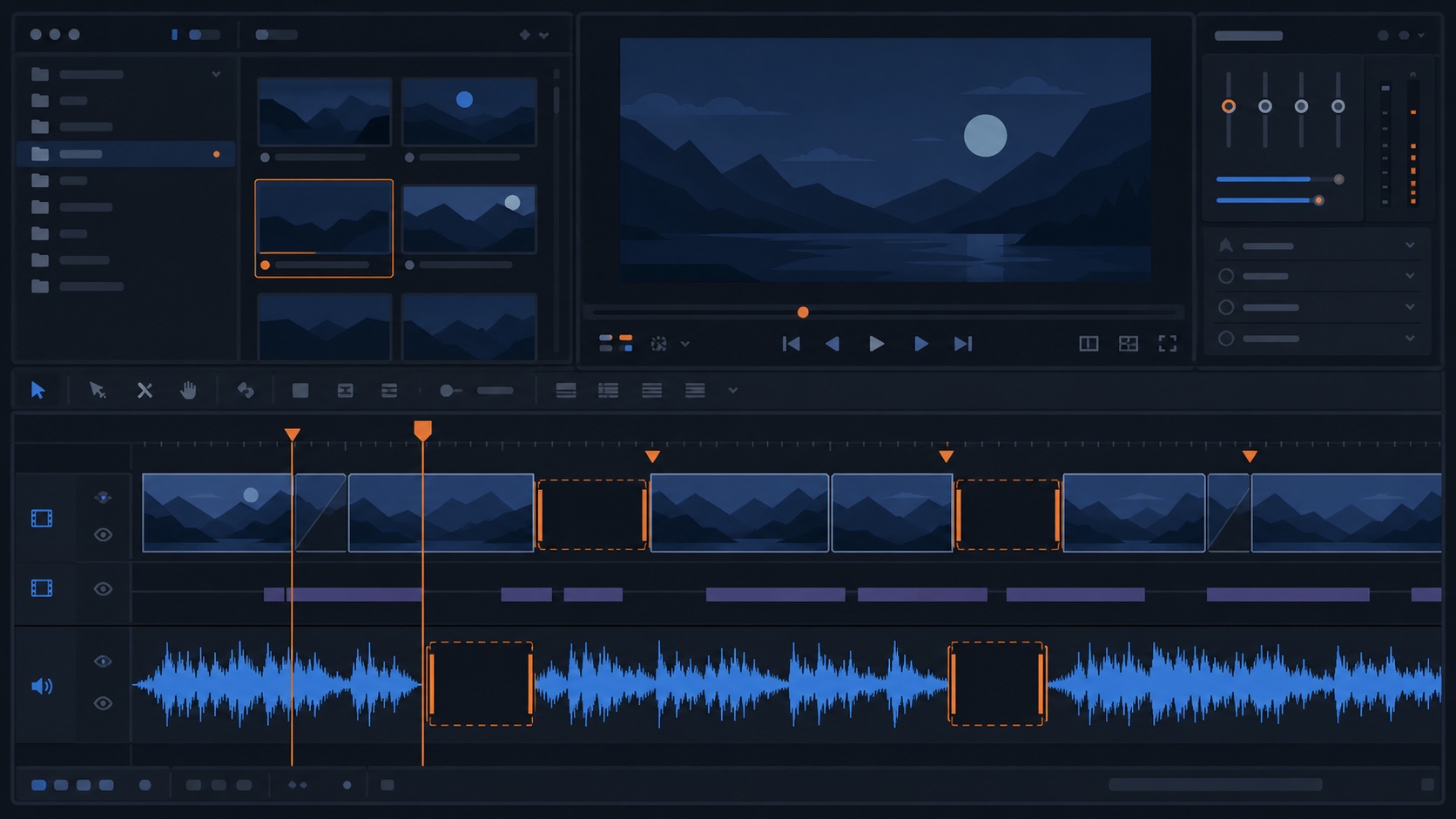
Premiere Proで無音を自動カットするなら、まず試すべきは追加料金なしの標準機能です。テキストパネルの文字起こし機能を使えば、インタビューやトーク動画の「間」を自動検出してワンクリックで一括削除できます。この記事では、現役の動画編集ディレクターとして複数チャンネルの編集を担当する筆者が、標準機能の具体的な手順から、精度の限界と対策、自作ツール・有料プラグインとの比較まで実務目線で解説します。
Premiere Proの無音自動カットとは?できることとできないこと
Premiere Proの無音自動カットは、Premiere Pro 24.0以降(2023年秋のアップデート)に搭載された文字起こしベースの機能で、フィラーワードの一括削除は24.1で正式提供されました。タイムライン上のシーケンスを文字起こしすると発話のない区間(一時停止)を検出でき、一時停止の最小の長さは0.10秒まで細かく調整できます(初期値は環境・バージョンによって異なるため、必ず設定画面で確認してください)。
ただし万能ではありません。挨拶シーンの「間」や「うん」「その」といった短い相槌を誤って無音・フィラーワードと判定してしまうことがあり、機械的に全削除すると不自然なジャンプカットになるケースがあります。Premiere Proの基本操作にまだ慣れていない方は、先にPremiere Pro初心者ガイドで文字起こしパネルの場所や基本用語を確認しておくとスムーズです。
標準機能で無音を自動カットする手順
実際の操作は次の4ステップです。
- 音声を整える:ノイズが多いとカット精度が落ちるため、事前にノイズ除去・音量調整を済ませる
- 文字起こしを開始する:「ウィンドウ」→「テキスト」からテキストパネルを開き、タイムラインのシーケンスを選択して文字起こしを実行する
- しきい値を調整する:文字起こしパネルのフィルターで「一時停止」を選び、表示オプションで最小の長さを調整する(迷ったら現在の設定値を確認したうえで、カットが甘ければ0.10秒側に寄せる)
- 一括削除する:検出された無音区間を確認し、「すべて削除」で一括カットする
PR(アフィリエイト広告)
Adobe Creative Cloud コンプリートプラン
無音自動カット機能はPremiere Proの比較的新しいバージョンが前提です。Premiere Pro・After Effects・Photoshopなど20以上のアプリが使い放題のコンプリートプランなら、常に最新機能を使える状態を保てます。
無音自動カットでよくある3つの失敗と対策
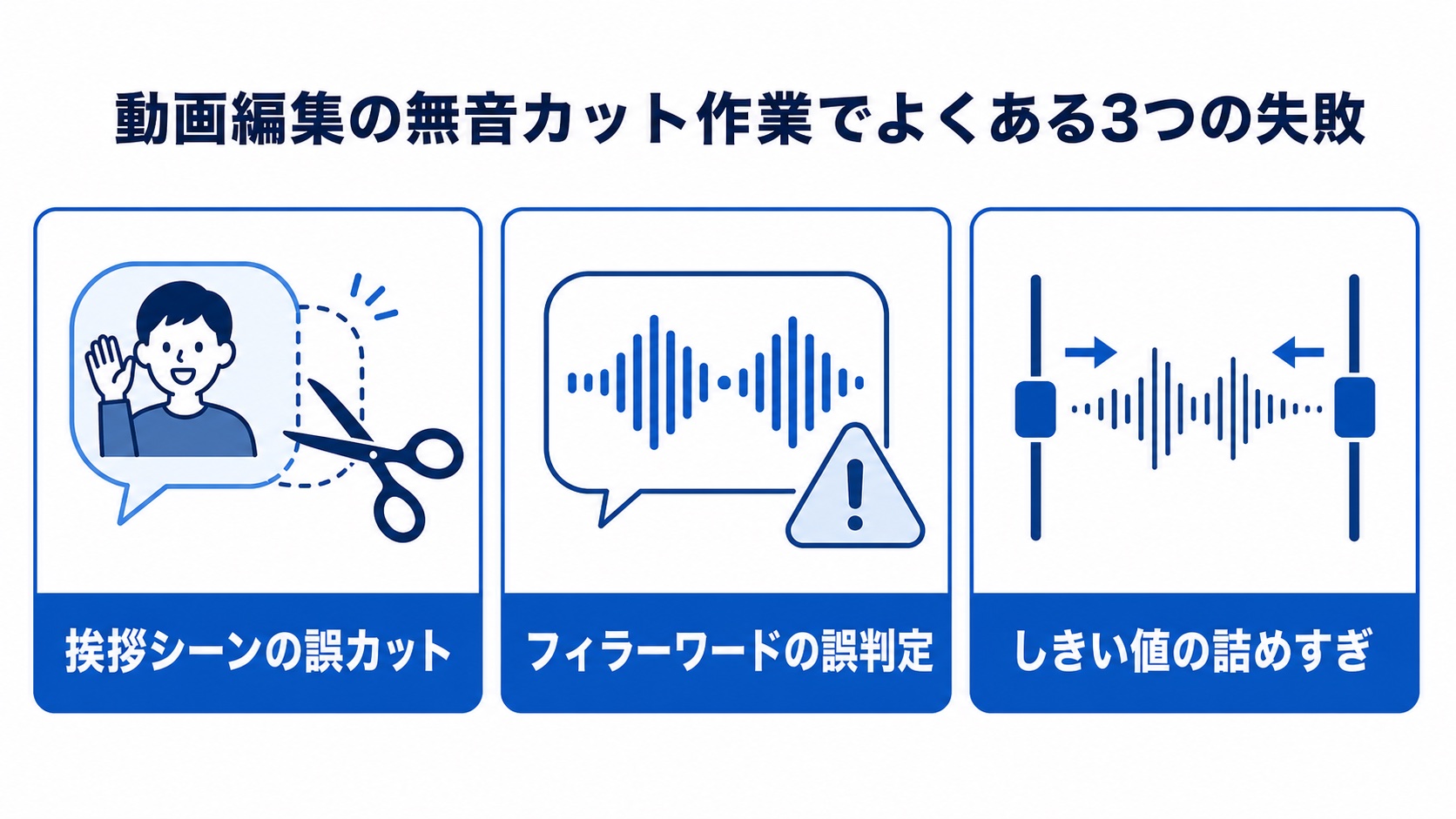
実際にディレクターとして月に複数本の動画を担当する中で、外注編集者から相談を受けることが多い失敗パターンは次の3つです。
失敗1:挨拶・お辞儀シーンが無音判定でカットされる
冒頭の「よろしくお願いします」の一礼など、映像的に意味のある静止区間まで削除されてしまうことがあります。対策は、動画の冒頭30秒とシーン切り替え直後だけは自動削除前にプレビューで目視確認することです。
失敗2:フィラーワードの一括削除で自然な相槌まで消える
「うん」「その」などが誤ってフィラーワードとして検出され、話の流れが不自然になることがあります。フィラーワードは一括削除ではなく、1件ずつ確認しながら削除する運用に切り替えると事故が減ります。
失敗3:しきい値を厳しくしすぎてテンポが速すぎる動画になる
0.10秒近くまでしきい値を詰めると、カット数は増えますが会話のリズムが失われがちです。トーク主体の動画は0.3〜0.5秒程度を目安に調整すると、自然なテンポを保ちながら間延びを防げます。
こうした確認作業を毎回手作業でやると時間がかかるため、筆者は自分の担当案件用にPremiere Pro内で動作するパネルツール(無音検出のしきい値をプロジェクトごとに保存できる仕組み)を自作し、複数チャンネルの編集フローに組み込んでいます。作業に充てられる時間が限られる会社員の方は、会社員のための動画編集副業・時間術もあわせて参考にしてください。
標準機能・自作ツール・有料プラグイン比較
| 方法 | 費用 | 向いている人 |
|---|---|---|
| Premiere Pro標準機能 | 追加費用なし(Premiere Pro利用料のみ) | まず無料で試したい初心者〜中級者 |
| 自作パネルツール(ExtendScript等) | 開発の手間はかかるが運用費は無料 | 案件ごとに設定を使い回したい実務者 |
| 有料プラグイン(Silence Remover等) | 1ライセンスあたり約50ドル前後(時点により変動) | 長尺インタビュー案件が多く時短を最優先したい人 |
スキルアップして単価の高い案件を狙いたい場合は、独学だけでなくスクールで体系的に学ぶという選択肢もあります。挫折しないためのカリキュラムが整っているかどうかは事前によく比較しておきたいポイントです。
📖 あわせて読みたい
編集スキルを体系的に伸ばして無音カット以外の実務力も底上げしたいなら→ 動画編集スクールおすすめ7選を徹底比較【2026年最新】副業で稼ぐならどれ?
PR(アフィリエイト広告)
Adobe Creative Cloud コンプリートプラン
動画編集副業を始めるなら、Premiere Pro・After Effects・Photoshopが揃うコンプリートプラン1本でOKです。無音カットのような時短機能も含め、最新のアップデートをすぐに使えます。
よくある質問
Q1. Premiere Proの無音自動カットは無料で使えますか?
はい。Premiere Pro本体の契約さえあれば追加費用なしで使えます。有料プラグインは、標準機能では物足りない場合の選択肢です。
Q2. 無音自動カットはどのバージョンから使えますか?
文字起こしベースの無音検出はPremiere Pro 24.0以降、フィラーワードの一括削除は24.1以降で利用できます。古いバージョンをお使いの場合はアップデートが必要です。
Q3. 英語以外(日本語)の音声でも精度は高いですか?
日本語の文字起こしにも対応しています。ただし精度は音声の明瞭さや背景ノイズに左右されるため、雑音が多い環境や早口・滑舌のクセが強い場合は結果を必ず確認し、事前のノイズ除去もあわせて行うのがおすすめです。
Q4. 無音カット後に映像がカクつく・不自然になるのはなぜですか?
しきい値を厳しくしすぎたり、誤検出をそのまま一括削除したりすることが主な原因です。カット後は必ず通し再生で確認し、不自然な箇所は個別に戻す・トランジションで馴染ませるといった微調整をしましょう。
Q5. 案件で複数の編集者と作業する場合、無音カットのルールはどう統一すればいいですか?
しきい値の基準値(例:0.3〜0.5秒)と、フィラーワードは一括削除せず個別確認するというルールをディレクション資料に明記しておくと、編集者ごとの仕上がりのばらつきを防げます。
まとめ
- Premiere Pro 24.0以降なら、標準機能だけで追加費用なしに無音自動カットができる
- 誤検出(挨拶シーンの間・フィラーワードの誤判定)は必ず起きるため、一括削除に頼りきらず要所は目視確認する
- 案件量が多い・時短を最優先したい場合は、自作パネルツールや有料プラグインの導入も検討する
無音カットのような時短テクニックを積み重ねても、案件の獲得や単価アップには編集スキル全体の底上げが欠かせません。次の一歩として、動画編集スクールの比較記事で自分に合った学び方を探してみてください。






コメント
コメント一覧 (1件)
[…] ただしチャンネルごとにテロップのルール(改行位置・強調色・フォント)が異なるため、標準機能で作った直後のキャプションをそのまま納品することはありません。プロパティパネルとトラックスタイルでチャンネルごとのテンプレートに寄せてから、最終チェックに回すという運用にしています。無音部分のカットとテロップ作成はセットで発生する作業なので、下準備として無音を自動カットする方法も合わせて仕組み化しておくと、編集全体の時短効果がさらに大きくなります。 […]