
※本記事では、当サイト運営者が販売するAudio Normalizerを紹介しています。公式手順・販売情報の確認日:2026年10月6日。
結論:Premiere Proで音量を揃えるには声・BGM・完成動画を分ける
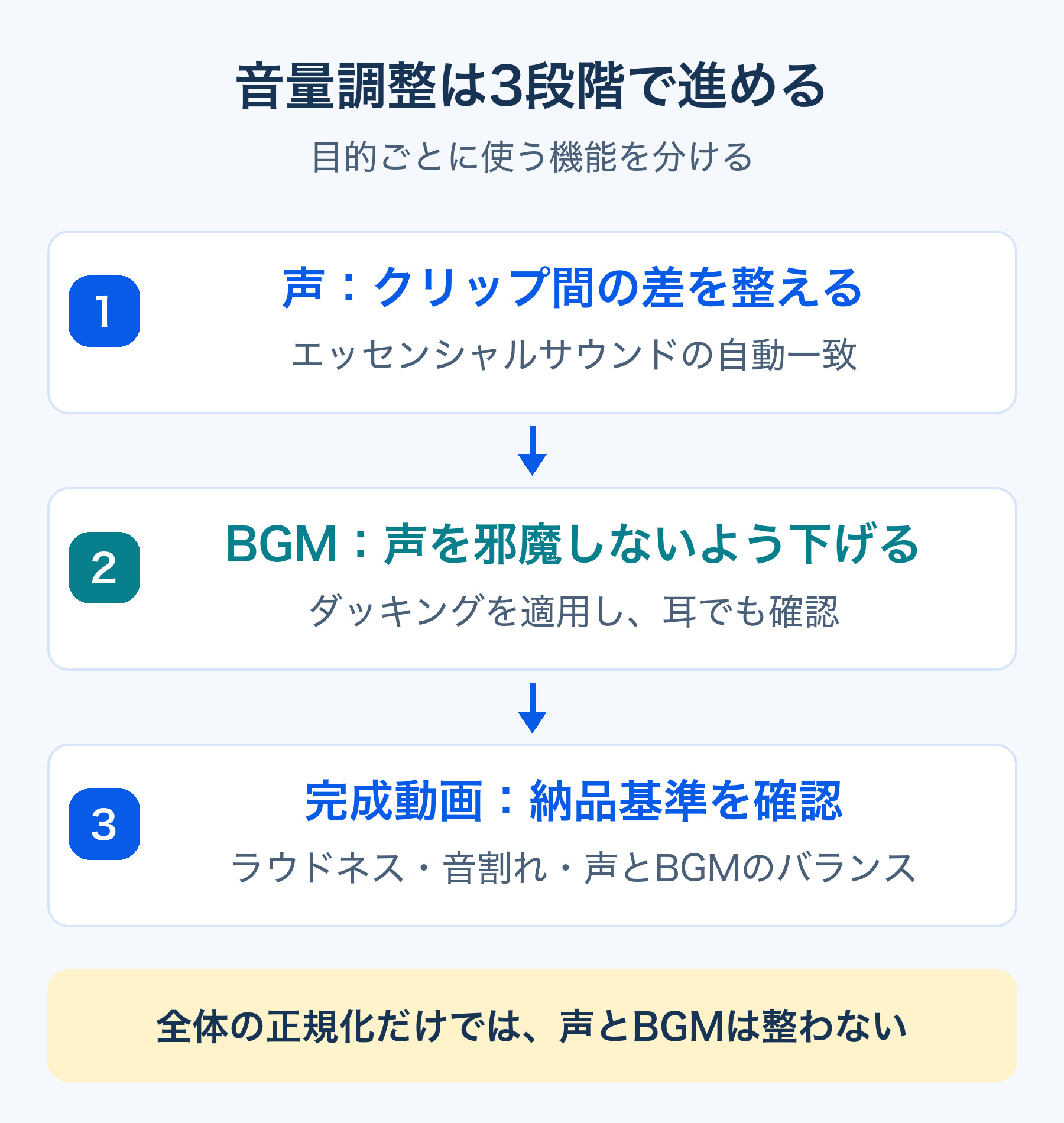
声のクリップ間の差を整え、BGMを声の下に収め、最後に完成動画のラウドネスを確認する。この順番で進めると、何を調整すべきかがわかりやすくなります。
動画全体を大きくするだけでは、声とBGMのバランスは変わりません。「声が小さい」「クリップを切り替えると急に大きい」「完成動画全体が小さい」を分けて対処しましょう。
声のクリップ間の差は自動一致で調整する
話者や収録日が変わると、声の大きさも変わります。まずエッセンシャルサウンドの「自動一致」で、会話クリップ同士のラウドネスを整えます。
自動一致は出発点として使い、1つのクリップの中にある小声や急な大声は、再生しながら追加調整してください。押すだけで全場面の聞きやすさが完成する機能ではありません。
BGMはダッキングで声を邪魔しないよう下げる
声を整えたあとでBGMを入れ、話している間はBGMを下げます。ダッキングを使うと、会話のある場所に合わせた音量変化を作れます。
BGMの素材自体が大きい場合は、まず全体の音量を下げます。そのうえで会話中の下がり方を調整すると、無言になった瞬間だけ音楽が急に大きくなることを避けやすくなります。
完成動画は納品先の指定値でラウドネスを確認する
声とBGMのバランスが整ったら、完成動画全体を確認します。納品仕様にLUFSやトゥルーピークの指定がある場合は、その値を優先してください。LUFSは平均的な聞こえ方を評価するための目安で、ピークの最大値とは別です。
「YouTubeなら必ずこの数値」という一律の設定を、すべての案件へ当てはめないようにします。指定がない案件では、チャンネルの既存動画やクライアントの基準を確認し、数値と実際の音の両方で判断しましょう。
声の音量を自動一致で揃える手順
会話として分類して自動一致を適用する
- タイムラインで調整したい声のクリップを選択します。BGMや効果音を混ぜず、会話を対象にしてください。
- 「ウィンドウ」から「エッセンシャルサウンド」を開きます。
- 音声の種類が会話として分類されていることを確認します。自動分類が違う場合は見直します。
- ラウドネスの項目を開き、「自動一致」を適用します。
- 前後のクリップを続けて再生し、切り替わりの音量差を確認します。
名称や表示位置はバージョン・画面言語で変わる場合があります。公式手順はAdobeのラウドネス自動一致ガイドで確認できます。
小声・ノイズ・急な大声は再生しながら調整する
音量を上げると、録音に含まれる背景ノイズも目立つ場合があります。元の録音を確認し、必要な部分だけ音量のキーフレームなどで調整します。すでに音割れしている録音は、音量を下げても失われた波形が元どおりになるとは限りません。
チェックするときは、通常の声だけでなく、小声・笑い声・強調した言葉・無音から話し始める部分を聞きます。修正前の状態と比べられるよう、作業前のプロジェクトの版を保存しておくと確認しやすくなります。
BGMを声の下に収める手順
ミュージックのダッキング対象を会話にする
- 声のクリップが「会話」として分類されていることを確認します。
- BGMのクリップを選び、エッセンシャルサウンドで「ミュージック」に分類します。
- ダッキングを有効にし、下げるきっかけになる音声として会話を選びます。
- 感度、下げる量、フェードの長さ・位置を調整します。
- 「キーフレームを生成」を実行し、会話のある区間のBGMが下がることを確認します。
詳しい設定はAdobe公式の自動ダッキング手順を参照してください。
キーフレームを生成して自然な変化に調整する
自動生成後は、話し始め・息継ぎ・短い無言・話し終わりを再生します。短い間で何度もBGMが上下するなら、感度やフェードを見直し、必要に応じてキーフレームを手動調整します。
「キーフレームを生成」をもう一度押すと、手動で変更したキーフレームが上書きされます。細かく直したあとに再生成する場合は、先にプロジェクトの版を保存してください。
書き出し時に完成動画のラウドネスを整える
納品先の基準値を先に確認する
指定がある場合は、目標LUFS、ピーク上限、音声チャンネル、出力形式を確認します。音量の正規化は全体の大きさを調整する工程なので、声とBGMのミックスを先に終えることが大切です。
Adobe Media Encoderには、書き出し時のラウドネス正規化があります。Premiereの直接書き出しで該当項目を見つけられない場合も、Media Encoderで確認する方法があります。
- Media Encoderのキューへ対象ファイルなどを追加します。
- 形式またはプリセットを開き、書き出し設定の「エフェクト」でラウドネスの正規化を有効にします。
- 納品条件に合うラウドネス規格を選びます。公式手順では、目標ラウドネスを変更できるのはITU BS.1770-3です。
- 必要に応じてトゥルーピークのリミッターとラウドネスレポートを設定します。
- 元ファイルとは別の名前・保存先へ書き出し、結果を確認します。
設定できる項目や対応チャンネルはAdobe公式のMedia Encoderラウドネス補正ガイドで確認してください。放送向けの規格を選ぶだけで、どの配信先にも最適になるわけではありません。
書き出したファイルを再生し、音割れとバランスを確認する
編集画面だけで確認を終えず、実際に納品するファイルを開いて聞きます。冒頭、話者の切り替わり、最も大きな声、BGMが戻る場所、最後のフェードを確認してください。
音声チャンネルの不足や片側だけの音、途中の無音もチェックします。レポートの数値が条件を満たしていても、声がBGMに埋もれている場合はミックスへ戻って修正しましょう。
ゲインのノーマライズだけでは聞こえ方が揃わない
ピークと平均的な聞こえ方を区別する
ピークは瞬間的な最大値です。一瞬だけ大きな笑い声がある録音と、ずっと大きな声で話す録音では、最大値が同じでも全体の聞こえ方が違います。
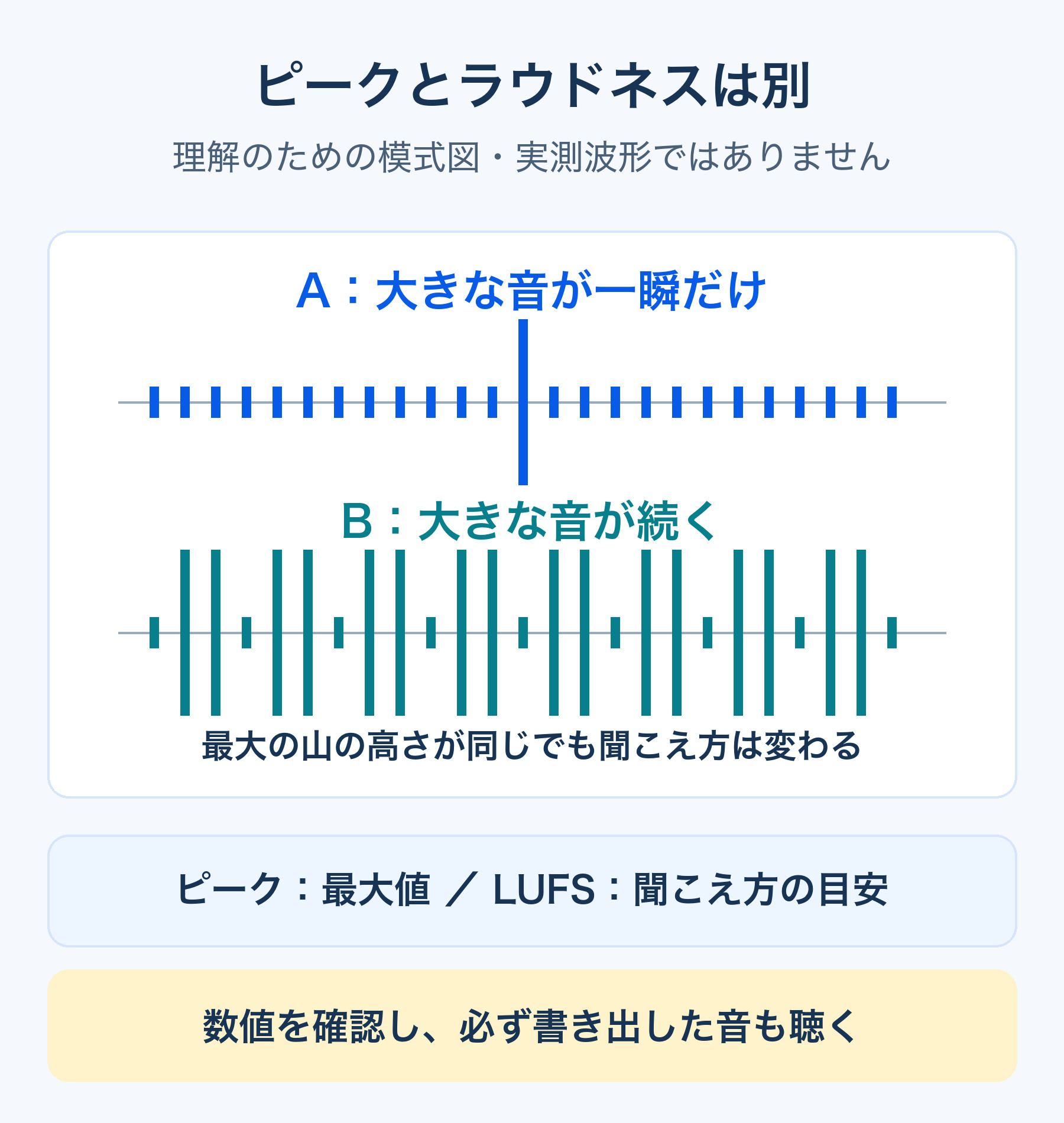
そのため「最大ピークを同じ値にする」だけでは、クリップ間の音量差が残る場合があります。声のラウドネスを整えたあとに耳で確認し、急な大声や小声を個別に調整する流れを基本にしてください。
この図は違いを理解するための模式図です。実際の録音データや、特定機能を適用した実測結果ではありません。
完成動画を繰り返し処理するなら一括処理ツールも検討する
編集中は標準機能、完成ファイルの処理は別の選択肢
Premiereの編集途中では、声とBGMを別々に調整できる標準機能を先に使いましょう。完成済みの複数動画を同じ条件で処理する場面では、Media Encoderや専用ツールの一括処理が候補になります。
完成動画の音量を一括で変えるツールでは、1本の動画内の声とBGMの関係まで自由に直せるとは限りません。聞きにくさの原因がミックスにある場合は、編集プロジェクトへ戻ります。
Audio Normalizerは価格・対応環境を確認して選ぶ
当サイト運営者が販売するAudio Normalizerも、完成ファイルの処理を検討する場合の選択肢です。2026年10月6日のBOOTH販売ページでは、無料枠と500円のお試し価格が表示されていました。無料枠の残数・価格は購入時のページで確認してください。
販売説明ではMac・Windows向けのローカル処理ツールとして案内されています。対応OS、処理対象、出力の仕様を確認し、案件データに使う前にコピーした短いテスト動画で結果を確かめると判断しやすくなります。本記事では、対応環境すべてでの実機検証を行っていません。
販売ページにある特定のLUFS値を、YouTube公式の一律推奨値として扱うことはできません。納品条件へ合わせられるかを確認してから利用してください。
よくある質問
- 自動一致が見つからないときは?
-
音声クリップを選択しているか、エッセンシャルサウンドを開いているか、音声タイプが分類されているかを順に確認します。画面の名称が違う場合は、使っているPremiereのバージョンと公式ヘルプを照合してください。
- BGMに万能の音量値はある?
-
素材の音量・声の録音状態・楽曲の帯域で聞こえ方が違うため、すべての動画に使える固定値はありません。声が聞き取れるかを先に確認し、イヤホンとスピーカーでも違和感がないかチェックしましょう。
操作説明はAdobe公式ヘルプ(2026年10月6日確認)に基づきます。図は説明用の模式図で、実画面や実測波形ではありません。メニュー名・対応形式はバージョンで変わる場合があります。








コメント