
当サイトではアフィリエイト広告を利用しています。案内する関連記事には広告を含むものがあります。
結論:Premiere Proの編集を速くする近道は「ショートカットを全部覚えること」ではなく、編集の工程ごとに“毎回やっている手作業”を1つずつ設定・プリセット・自動機能に置き換えることです。まずはカット編集の3キー(Cmd/Ctrl+K・Q・W)から始めれば、自分の作業で使い勝手を確認しましょう。
私は複数のYouTubeチャンネルを担当する現役の動画編集ディレクターとして、毎月たくさんの外注編集者さんの初稿をチェックしています。その中で分かった「作業を整理するための工夫」を、Premiere Pro 2026の標準機能だけで再現できる形にまとめました。
Premiere Proの時短は「工程ごとに1つ」置き換えるのが最短ルート
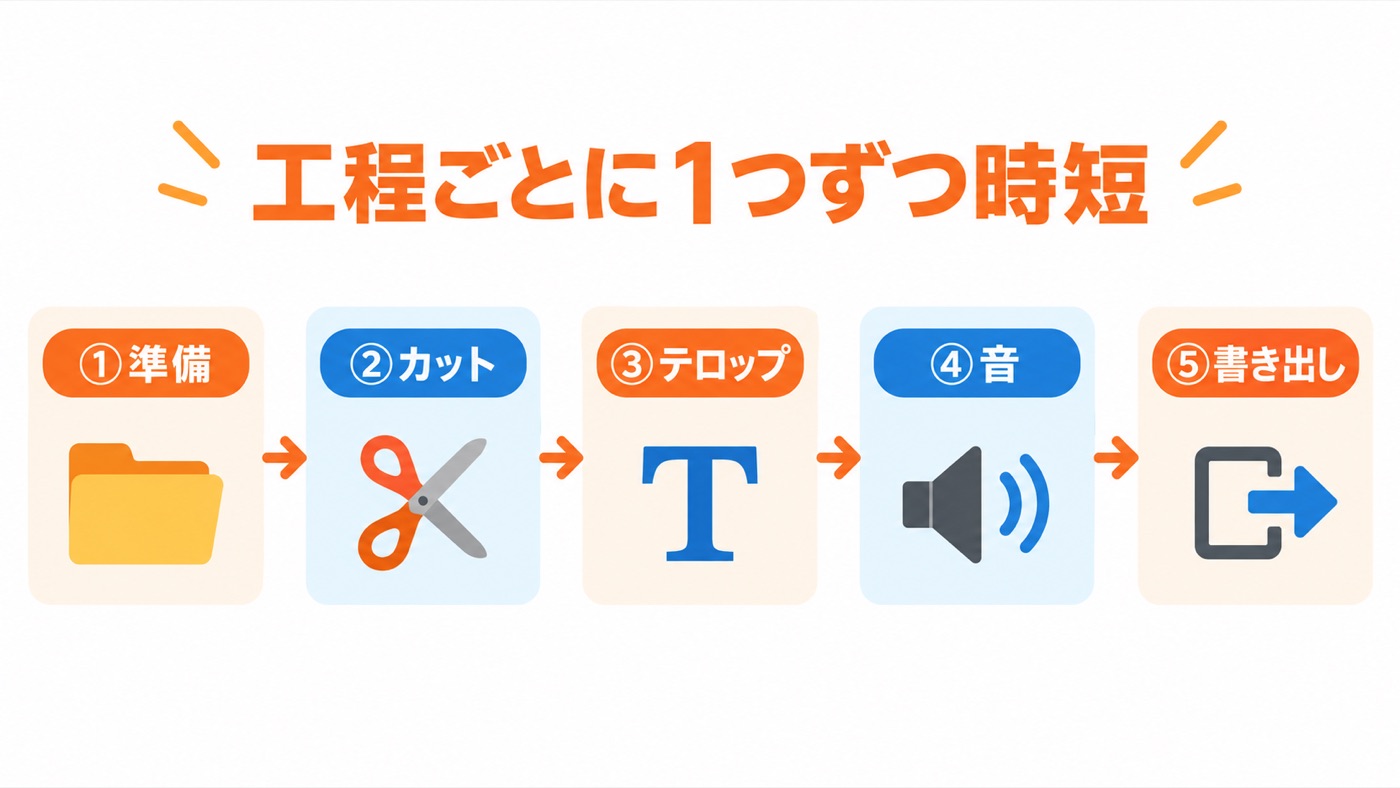
時短テクを調べると数十個出てきますが、全部を一度に試すと設定だけで1日が終わります。おすすめは、編集の工程を5つに分けて各工程で1つずつ置き換えていくやり方です。
| 工程 | まずやる1つ | 効果の目安 | 設定の手間 |
|---|---|---|---|
| ① 準備 | プロジェクト・シーケンスのテンプレート化 | ★★☆ | 設定後に短い素材で確認 |
| ② カット | Cmd/Ctrl+K・Q・Wの3キー運用 | ★★★ | 割り当てと対象トラックを確認 |
| ③ テロップ | 文字起こし→キャプション化+スタイル保存 | ★★★ | 字幕スタイルを作成 |
| ④ 音 | エッセンシャルサウンドの自動ダッキング | ★★☆ | 案件仕様を確認して保存 |
| ⑤ 書き出し | 書き出しプリセットの保存 | ★☆☆ | 案件仕様を確認して保存 |
効果が大きいのは圧倒的に②カットと③テロップです。トーク系の動画では、この2工程が作業時間の大半を占めることが多いからです。「時間がかかる」と感じている人は、まず②から読んでください。
なお、PCが重い・書き出しが遅いといったパソコン側の問題はこの記事では扱いません。そちらは動画編集ソフトが重い原因7つと対策で詳しく解説しています。
【カット編集】Premiere Proの時短ショートカットはこの3つから覚える
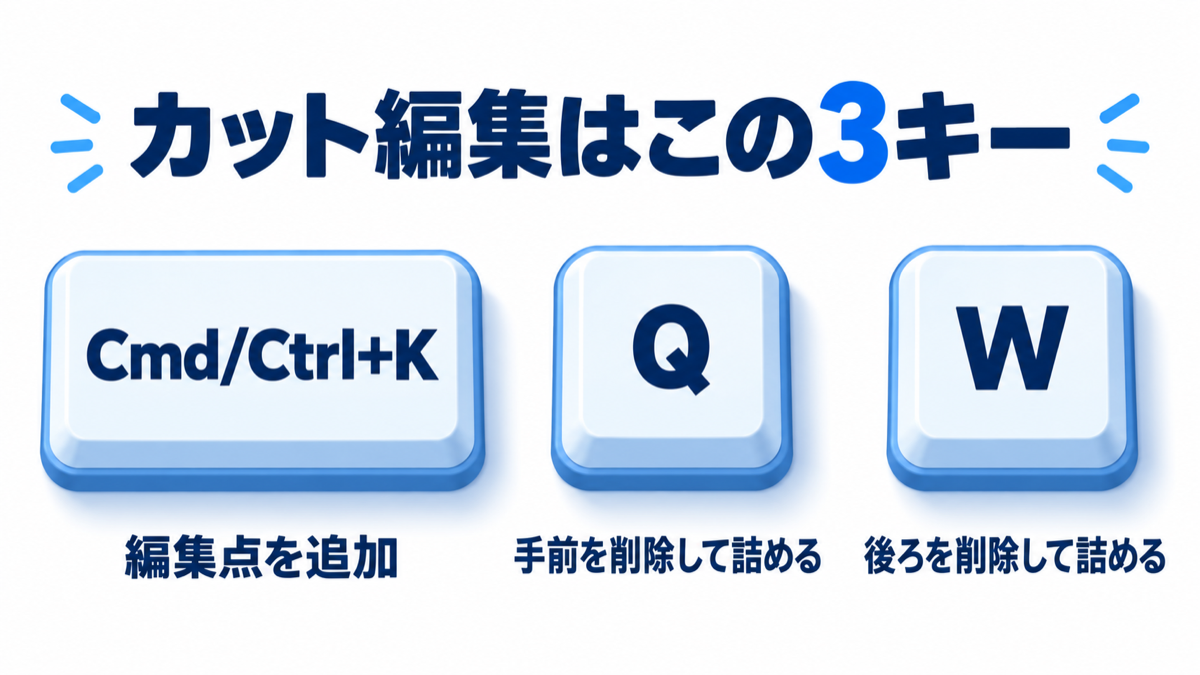
結論として、カット編集は「Cmd/Ctrl+K」「Q」「W」の3つから覚えると基本のカット操作を効率化できます。Q・Wは自分の環境の割り当てとトラックターゲットを確認してから使ってください。
| 操作 | Windows | Mac | 使いどころ |
|---|---|---|---|
| 編集点を追加(再生ヘッド位置でカット) | Ctrl+K | Cmd+K | レーザーツールに持ち替えずに切る |
| 前の編集点から再生ヘッドまでをリップルトリミング | Q | Q | 再生ヘッドより「手前」の不要部分を削除して詰める |
| 再生ヘッドから次の編集点までをリップルトリミング | W | W | 再生ヘッドより「後ろ」の不要部分を削除して詰める |
| 逆再生/停止/再生 | J / K / L | J / K / L | J・Lは繰り返し押すと高速化 |
| イン点・アウト点をマーク | I / O | I / O | 長い不要部分を範囲指定 |
| 前後の編集点へ移動 | ↑ / ↓ | ↑ / ↓ | カット箇所を順番にチェック |
公式根拠:Adobe:標準キーボードショートカット一覧(2026年10月28日確認)
「L→K→Cmd/Ctrl+K→Q」のリズムで手を止めない
実際の流れは、Lで再生 → 不要部分の頭でK(停止)してCmd/Ctrl+Kで編集点を追加 → 不要部分の終わりまで進めてQの繰り返しです。Qは「直前の編集点から再生ヘッドまで」を削除して詰めるので、先に編集点を打っておくのがポイントです(不要部分の終わりに編集点がある場合は、頭の位置でWを押しても同じ結果になります)。マウスでクリップをつまんで削除して、隙間を詰めて……という操作がショートカットでまとめて操作できます。左手をキーボードに置いたまま作業できるので、慣れると手が止まらなくなります。
ショートカットを自分用にカスタマイズする
よく使う操作にキーが割り当たっていない場合は、キーボードショートカット画面(Windows:Ctrl+Alt+K / Mac:Cmd+Option+K)で追加できます。検索欄に機能名(例:「リップル削除」「オーディオゲイン」)を入れ、表示されたコマンドを画面上のキーボードの割り当てたいキーへドラッグ&ドロップするだけです(一覧のショートカット欄に直接入力する方法もあります)。
コツは、左手で押せる範囲(Q・W・E・A・S・D周辺)に頻出操作を集めること。右手はマウスのまま、左手だけでカットが完結する配置にすると速さが段違いです。設定はプリセットとして保存しておけば、PCを買い替えても同じ環境をすぐ再現できます。
公式根拠:Adobe:ショートカットのカスタマイズ(2026年10月28日確認)
無音部分のカットは「自動化」まで進める
トーク動画の場合、言葉と言葉の間の「無音」を手で切る作業は、自動化すると大幅に時短できます。標準機能での手順と注意点はPremiere Proで無音を自動カットする方法にまとめています。
【テロップ・音・書き出し】Premiere Proの効率化は毎回使う設定をプリセット化する
カット以外の工程は、「毎回同じ設定をしている作業」をプリセット(保存済みの設定)に変えるのが一番効きます。一度作れば、次の動画からは呼び出すだけです。
テロップ:文字起こし→キャプション化+スタイル保存
Premiere Proには標準で音声の自動文字起こしがあり、そのままキャプション(字幕)に変換できます。1文字ずつ打ち込む作業がなくなり、誤字の修正だけに集中できます。
さらに、フォント・サイズ・フチなどを整えたキャプションをトラックスタイルとして作成し、ローカルに保存しておけば、次のプロジェクトでも呼び出して適用でき、2本目以降の見た目をそろえる助けになります。文字数・セーフマージン・指定の変更は毎回確認します。手順はPremiere Proのテロップを自動化する方法で画面付きで解説しています。
ちなみに、Premiere Proでテキストをコピペしたときに書式がズレる問題は、私自身も長年ストレスでした。これはPasteZeroという自作アプリで解決しています。
音:自動ダッキングでBGMの音量調整を任せる
BGMを人の声に合わせて下げる作業(ダッキング)は、エッセンシャルサウンドパネルで声を「会話」、BGMを「ミュージック」に指定し、ダッキングを有効にして「キーフレームを生成」すれば自動でキーフレームが打たれます。手でボリュームの線を上げ下げするより圧倒的に速いです。
依頼者の音量指定に合わせて全体を調整する場合は、LUFSを自動調整するAudio Normalizerのような一括処理ツールを使う方法もあります。
エフェクト:よく使う組み合わせはエフェクトプリセットに
ズームイン・ぼかし・色補正など、毎回同じ数値で設定しているエフェクトは、エフェクトコントロールパネルで保存したいエフェクト名を選択(複数ある場合はまとめて選択)して右クリック→「プリセットを保存」しておきます。次からはエフェクトパネルからドラッグするだけで同じ設定が再現できます。
書き出し:納品先ごとのプリセットを保存
「YouTube用」「ショート用」「確認用の軽いファイル」など、書き出し設定を毎回いじっている人は、書き出し画面でプリセットとして保存しましょう。設定ミスによる再書き出しがなくなるのが、実は一番大きな時短です。
準備:プロジェクトとシーケンスをテンプレート化
同じチャンネルの案件を継続して受けているなら、テロップ・BGM・エンドカードなどを配置済みのプロジェクトをテンプレートとして複製して使うのが効果的です。シーケンス設定もプリセット保存しておけば、新規作成のたびに解像度やフレームレートを入力の手間を減らせます。案件ごとの仕様確認は省かないでください。
Premiere単体とセットプランを比較して選ぶ
Premiereだけなら単体プランも選べます。Photoshop・After Effectsも使う場合はCreative Cloud Pro(旧コンプリートプラン)と比較してください。
ここで紹介した文字起こし・自動ダッキング・プリセット機能は、すべてPremiere Proの標準機能です。まずは標準機能で必要な作業ができるか確認しましょう。まだ契約していない人は、上のリンクから価格を確認してみてください。
現役ディレクターが見る「作業が速い編集者」の共通点
ディレクターとして初稿を確認していると、作業が速い編集者さんには共通点があります。ショートカットの知識量よりも、「迷う時間」と「やり直し」が少ないことが決定的な差です。
- 編集前にマニュアル(レギュレーション)を読み切っている:テロップの色やBGMのルールを途中で確認し直さないので、手が止まらない
- カット→テロップ→音の順番を崩さない:カットが確定する前にテロップを入れると、カットし直しのたびにテロップもズレて二度手間になる
- 自分用のテンプレートを持っている:チャンネルごとにテロップのスタイルや書き出し設定を保存している
- 初稿の完成基準を依頼者とそろえる:指定された品質と確認範囲を守り、全体を最後まで仕上げてチェックしてから提出する
時短しても削ってはいけない確認
逆に、時短を意識するあまり最後の通し確認を省くと、誤字や音割れがそのまま納品されてしまいます。修正依頼が1往復増えるだけで、時短した分はすぐに消えます。書き出し前に「等倍で1回通して見る」工程だけは残してください。修正対応の考え方は会社員のための時間術でも触れています。
よくある質問
Q1. ショートカットは全部覚えないといけませんか?
いいえ。まずは「Cmd/Ctrl+K」「Q」「W」「J/K/L」の4種類から練習できます。必要な操作が見つかったら追加しましょう。慣れてきたら、自分が毎回マウスでやっている操作を1つずつショートカットに置き換えていけば、無理なく増やせます。
Q2. WindowsとMacでショートカットは違いますか?
本記事で紹介した主なキーは、Windowsの「Ctrl」がMacの「Cmd」、「Alt」が「Option」に置き換わる対応です。Q・W・J・K・L・I・Oのような1文字キーは共通です。ただし、すべてのショートカットがこの対応になっているわけではないため、気になる操作はキーボードショートカット画面で確認してください。
Q3. 編集が遅いのはPCのせい?それとも操作のせい?
再生がカクつく・プレビューが止まるならPC側、動作は快適なのに1本に時間がかかるなら操作や工程の問題です。PC側の対策は動画編集に必要なPCスペックを参考にしてください。
Q4. 時短するとクオリティが下がりませんか?
保存済み設定を使っても、案件の仕様が変われば見直しが必要です。むしろテンプレートやプリセットを使うと、テロップの色やサイズのブレが減り、品質は安定します。削ってよいのは手作業であって、最終確認ではありません。
Q5. 有料プラグインは入れたほうがいいですか?
まずは標準機能を使い切ってからで十分です。無音カットや文字起こしは標準機能でもかなりの部分をカバーできます。そのうえで「毎回ここだけ手作業が残る」という部分が見えたら、その作業に特化したツールを検討するのが無駄のない順番です。
契約前にPremiere単体とCreative Cloud Proの総費用・契約条件を比較してください。
📖 あわせて読みたい
時短テクを覚えても「そもそもの基礎が不安」「独学だと効率の良いやり方が分からない」という人は、添削や質問サポートが必要ならスクールを比較する方法もあります。→ 動画編集スクールおすすめ8選を徹底比較【2026年最新】副業で稼ぐならどれ?
まとめ:まずはカットの3キーから始めよう
- 時短は工程ごとに1つずつ:準備・カット・テロップ・音・書き出しの5工程で、毎回の手作業を置き換える
- 効果が大きいのはカットとテロップ:Cmd/Ctrl+K・Q・Wの3キーと、文字起こし→キャプション化から始める
- プリセット化と最終確認はセット:設定は保存して使い回し、書き出し前の通し確認だけは省かない
次の一歩として、今日の編集ではQとWだけを意識して使ってみてください。それだけで、マウスでクリップを動かす回数が目に見えて減るはずです。これから副業として本格的に始める人は、動画編集副業の始め方完全ガイドもあわせて読んでみてください。
公式情報・確認日
公式根拠:Adobe:標準キーボードショートカット一覧(2026年10月28日確認)
公式根拠:Adobe:ショートカットのカスタマイズ(2026年10月28日確認)
公式根拠:Adobe:自動ダッキング(2026年10月28日確認)
公式根拠:Adobe:Premiere・Creative Cloud Proのプラン比較(2026年10月28日確認)
2026年10月28日追記:ショートカットはOS・日本語キーボード・プリセットで変わります。Q・Wによるトリミングは複製したシーケンスで試し、対象トラックと同期への影響を確認してください。






コメント