

※本記事にはアフィリエイトリンクが含まれます。価格は2026年10月2日時点のApple公式ストアの税込価格です。購入前に必ず最新の価格・仕様を確認してください。
「動画編集をするなら、どのMacを、どのスペックで買えばいい?」という方へ。結論は、メモリ16GB以上・SSD 512GB以上が最低ラインです。フルHDやショート動画の副業ならMacBook Air(M5・メモリ16GB)で十分で、4Kや長尺の編集を続けるならメモリ24GB以上を選びます。
私は動画編集ディレクターとして、Premiere Pro 2026で複数チャンネルの編集を管理しています。その目線で、2026年の最新ラインナップ(6月の値上げ・9月の新Mac mini発売後)をもとに、買って後悔しない選び方をまとめました。
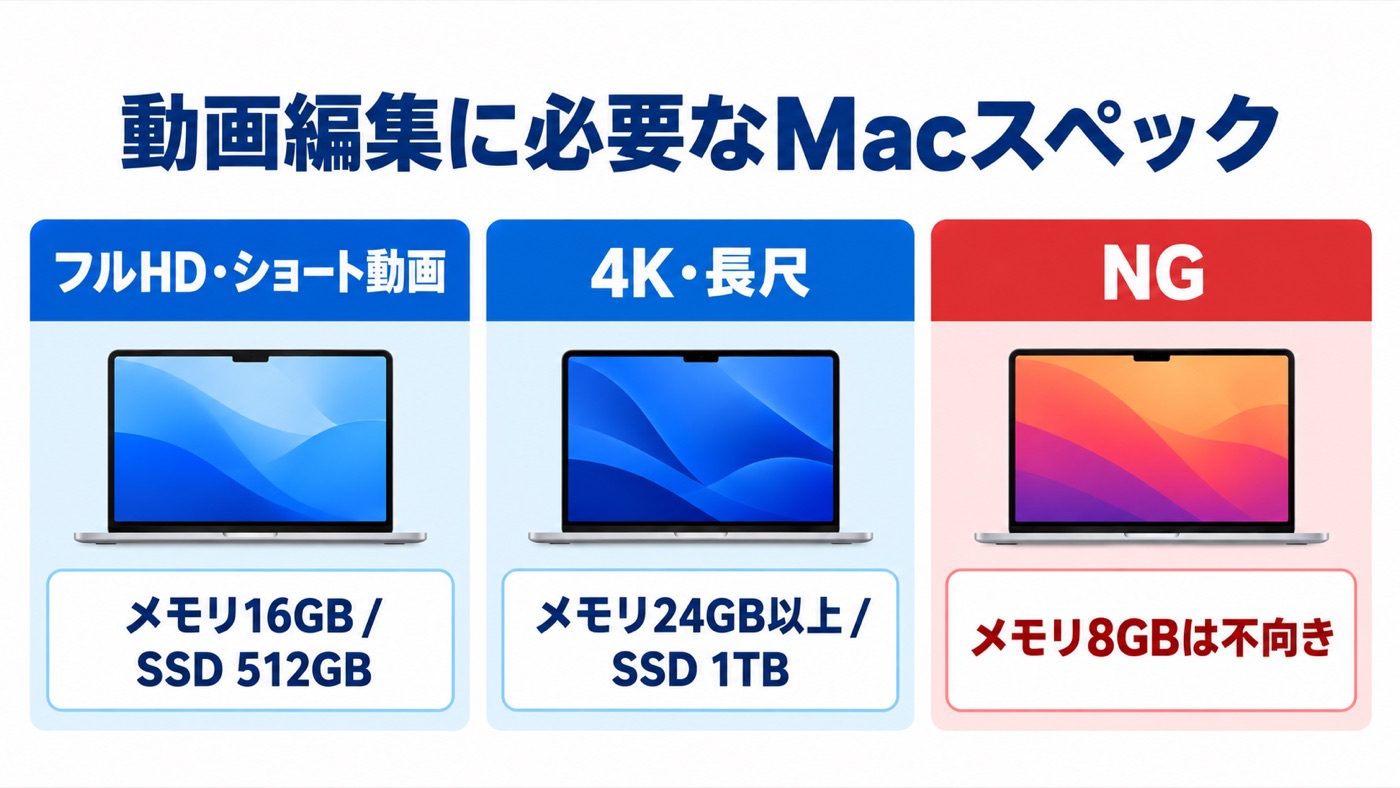
結論:動画編集のMacスペックは「メモリ16GB以上・SSD 512GB以上」が最低ライン
フルHD・ショート動画なら、MacBook Air(M5・メモリ16GB)で十分
YouTubeのフルHD動画やTikTok・リールなどのショート動画が中心なら、2026年3月に登場したM5チップのMacBook Airで快適に編集できます。現行モデルはメモリ16GB・SSD 512GBが標準なので、そのまま買っても最低ラインを満たしています。
4Kや長尺の編集を続けるなら、メモリ24GB以上を選ぶ
4K素材や30分を超える長尺の動画、After Effectsとの併用が多い人は、メモリ24GB以上を選びましょう。Adobeの案内では、Premiere Proの推奨メモリはHD編集で16GB、4K以上は32GB以上が目安とされています。余裕を持たせたい人は32GBを選ぶと安心です。4Kの素材は容量も大きいので、本体のSSDも1TBあると扱いやすくなります。
MacBook Neo(メモリ8GB)は、Premiere Proでの動画編集には向かない
2026年に登場したMacBook Neoは119,800円からと手ごろですが、メモリは8GBです。Premiere Proの推奨(HD編集で16GB)に届かないため、仕事として動画編集をするなら選ばないほうが無難です。ネットやドキュメント作業用のMacと考えましょう。
動画編集向けMacおすすめモデル【用途・予算別の比較表】
| モデル | 価格(税込) | 標準スペック | おすすめの人 |
|---|---|---|---|
| MacBook Air 13インチ(M5) | 224,800円〜 | メモリ16GB/SSD 512GB | 副業を始める人・持ち運びたい人 |
| Mac mini(M6) | 149,800円〜 | メモリ16GB/SSD 256GB | 家で作業する人・予算を抑えたい人 |
| MacBook Pro 14インチ(M5) | 339,800円〜 | メモリ16GB〜 | 4K・長尺の案件を受ける人 |
| MacBook Neo | 119,800円〜 | メモリ8GB | 動画編集には不向き |
※価格は2026年10月2日時点のApple公式ストアの最小構成。メモリやSSDの容量を増やすと価格が上がります。
MacBook Air 13インチ(M5):副業を始める人の最初の1台
標準構成(10コアCPU・8コアGPU・メモリ16GB・SSD 512GB)のままで、フルHDの編集は快適にこなせます。ファンのない静かな設計で、カフェや出先でも作業しやすいのが強みです。4Kも視野に入れるなら、購入時にメモリを24GBへ変更しておくと長く使えます。画面の大きさを重視するなら15インチ(264,800円〜)も選べます。
Mac mini(M6):家で作業するならコスパが高い
2026年9月22日に発売された最新モデルで、12コアCPU・12コアGPUのM6チップを搭載しています。149,800円からとMacBookより手ごろですが、モニター・キーボード・マウスは別に用意する必要があります。標準のSSDは256GBなので、512GBの構成を選ぶか、素材用の外付けSSDを用意する前提で考えましょう。家の机でじっくり作業する人に向いています。
MacBook Pro 14インチ(M5/M5 Pro):4K・長尺の案件を受ける人向け
ファンを搭載しているので、長時間の書き出しでも性能が落ちにくいのが特徴です。4Kの案件を継続して受ける人や、After Effectsも使う人に向いています。より重い作業が多いならM5 Proの構成も選べます。価格は339,800円からと高めなので、「4Kの案件が増えてきたら買い替える」という順番でも遅くありません。
Macで動画編集するときのスペックの選び方|メモリ・SSD・チップ
メモリ:16GBが最低、4Kなら24GB以上(購入後に増設できない)
メモリは、編集中の素材やエフェクトを一時的に置いておく「作業台」です。少ないと、プレビューが止まったり、アプリを切り替えるたびに待たされたりします。Macのメモリは購入後に増やせないので、迷ったら1段上を選ぶのが後悔しないコツです。
SSD:本体は512GB以上にして、素材は外付けSSDへ
動画素材はすぐに数百GBになるため、本体のSSDだけで全案件を抱えるのは現実的ではありません。私も本体にはアプリと作業中のプロジェクトだけを置き、編集中の素材は外付けSSD、終わった案件は外付けHDDに分けています。本体を大容量にするより、外付けを組み合わせたほうが費用を抑えられます。
チップ:M5以降ならどれでも編集できる。差が出るのは4K・長尺
現行のMacに載っているM5・M6チップなら、フルHDの編集でチップによる差を感じる場面はあまりありません。差が出るのは、4Kの長尺素材や重いエフェクトを多用する編集、書き出しの速さです。チップより先に、メモリとSSDの容量を優先して決めましょう。
Windows PCで動画編集する場合の必要スペック
CPU・メモリ・GPUの目安(Premiere Pro基準)
Windowsを選ぶ場合も、考え方はMacと同じです。目安は次のとおりです。
- CPU:Intel Core i7/AMD Ryzen 7クラス以上(フルHD中心ならCore i5/Ryzen 5でも可)
- メモリ:16GB以上(4Kなら32GB)
- GPU:4KやAI機能を使うなら、ビデオメモリ8GB以上のグラフィックボードが目安
- ストレージ:NVMe SSD 512GB以上
Windowsのノートは、メモリを後から増設できる機種もあります。購入前に「メモリ増設に対応しているか」を確認しておくと、長く使えます。
なお、すでにPCを持っていて「重い」と感じている人は、買い替える前に設定の見直しで改善できることも多いです。
よくある質問
- Q1. iMacは動画編集に向いている?
-
向いています。大きな画面で作業できるので、タイムラインを広く表示できるのが利点です。選び方はほかのMacと同じで、メモリ16GB以上・SSD 512GB以上(または外付けSSDの併用)を目安にしてください。
- Q2. 今使っているMacが古い場合は?
-
Intel搭載の古いMacは、最新のPremiere Proでは動作が重くなったり、対応から外れたりすることがあります。Apple silicon(M1以降)でメモリ16GB以上あれば、フルHDの編集は続けられる場合が多いので、まずは設定の見直しを試してから買い替えを判断しましょう。
- Q3. 値上がりしているけど、安く買う方法は?
-
Macは2026年6月にApple公式で値上げされました。学生・教職員ならApple公式の学生・教職員向けストアで割引価格で購入できます。ほかにも、Appleの整備済製品を選んだり、Amazonなどのセールでポイント還元を狙ったりする方法があります。ただし、メモリ16GB未満の古い型落ちモデルは動画編集には向かないので注意しましょう。
- Q4. メモリは後から増やせる?
-
Macは増やせません。メモリはチップと一体になっているため、購入時に決めた容量のまま使うことになります。迷ったら1段上の容量を選んでおきましょう。
PR(アフィリエイト広告)
Adobe Creative Cloud Pro(旧コンプリートプラン)
Premiere Pro・After Effects・Photoshopなど20以上のアプリが使い放題。Macを用意したら、編集ソフトもそろえて副業をスタートしましょう。
📖 あわせて読みたい
Macがそろったら、次は案件を取れるスキルづくりです。添削を受けながら最短で実務レベルを目指すなら、スクールを比べてみるのが近道です。→ 動画編集スクールおすすめ7選を徹底比較【2026年最新】副業で稼ぐならどれ?
まとめ
- 動画編集のMacは「メモリ16GB以上・SSD 512GB以上」が最低ライン。メモリ8GBのMacBook Neoは不向き
- 副業を始めるならMacBook Air(M5)、家で作業するならMac mini(M6)、4K・長尺ならMacBook Pro。4Kを続けるならメモリ24GB以上
- Macのメモリは後から増やせない。迷ったら1段上を選び、素材は外付けSSDに置く
まずは「フルHD中心か、4Kもやるか」を決めてみてください。それだけで選ぶべきメモリの容量が決まります。Macの準備ができたら、動画編集副業の始め方で次の一歩に進みましょう。



コメント
コメント一覧 (18件)
[…] 作れます。2026年時点のスマホカメラは4K撮影に対応しており、撮影素材の品質としては十分です。むしろ「スマホ素材を綺麗に編集できる」スキルのアピールになります。PCスペックについては動画編集に必要なPCスペックガイドもご参照ください。 […]
[…] 動画編集に必要なPCスペック完全ガイド|予算別おすすめ構成【2026年版】 […]
[…] また、独学でスキルを身につけたあとに必要になるポートフォリオの作り方や、学習に必要なPCスペックの選び方も合わせて確認しておくとスムーズです。 […]
[…] 動画編集に必要なPCスペック完全ガイド|予算別おすすめ構成【2026年版】 […]
[…] 動画編集に必要なPCスペック完全ガイド ― Adobe CC を快適に使うためのPC選び […]
[…] 動画編集用PCのスペックも見直したい人は、動画編集に必要なMac・PCスペック完全ガイドもあわせて確認してください。 […]
[…] 動画編集用のPC本体スペックを見直すタイミングでもあるので、まだ確認していない方は動画編集に必要なMac/PCスペック完全ガイドも合わせてチェックしておくと、ストレージ選びの判断がしやすくなります。 […]
[…] A. 記録形式によります。iPhoneでもProResや高フレームレートで撮ればデータ量は大きくなります。一眼側もコーデックやビットレートで負荷が変わるため、「スマホだから軽い」とは判断できません。編集環境の要件は動画編集に必要なPCスペックで確認してください。 […]
[…] いまのボトルネックが本当にカメラなのか、一度確認してみてください。編集環境の要件は動画編集に必要なPCスペックで確認できます。 […]
[…] 次の一歩:そもそもiPhoneでの撮影が自分の用途に合うかを判断したい方は、iPhone 18 ProでYouTube撮影は可能かを先に読んでください。編集PCのスペックが心配な場合は動画編集に必要なPCスペックで要件を確認できます。 […]
[…] PC本体とストレージ(SSD・HDD)も重要ですが、ここは必要スペックの話になるため別記事で詳しく解説しています。PCについては動画編集に必要なMac・PCスペックを参考にしてください。 […]
[…] 動画編集に必要なPCスペック完全ガイド|予算別おすすめ構成【2026年版】 […]
[…] 動画編集に必要なPCスペック完全ガイド ― Adobe CC を快適に使うためのPC選び […]
[…] そもそもPCのスペックが足りていない可能性もあります。動画編集に必要なPCスペックで、自分の環境が要件を満たしているか確認してみてください。4KのLog素材やProResを扱う場合、一般的な動画編集より要求は高くなります。 […]
[…] モニターが対応していても、PCや変換器の上限により希望する表示条件を使えない場合があります。購入後はOSのディスプレイ設定で実際の解像度・更新頻度・配置を確認します。PC自体の選び方は動画編集に必要なMacスペックも参考にしてください。 […]
[…] 総予算は「受講料+必要な期間のソフト代+不足する機材代」で考えます。手持ちのPCを使えるか、利用ソフトの要件と講座の推奨環境を確認しましょう。Macで始める人は動画編集に必要なMacスペックも参考になります。 […]
[…] また、独学でスキルを身につけたあとに必要になるポートフォリオの作り方や、学習に必要なPCスペックの選び方も合わせて確認しておくとスムーズです。 […]
[…] 受講にはAdobeアプリを使用します。Premiere Proの料金比較も参考に、使うアプリと契約期間を決めて確認してください。Macで始める場合は動画編集に必要なMacスペックで手持ちの環境を整理できます。 […]