
Premiere Proの動作が重い、音声の波形がおかしい、容量が足りない。そんなときに候補になるのがメディアキャッシュの整理です。メディアキャッシュは必要になれば再作成されますが、元動画・プロジェクト・自動保存データは別物です。案件フォルダをまとめて消してはいけません。
本記事はAdobe公式ヘルプを基にした操作ガイドです(2026年9月10日確認)。表示名はバージョンやOSで変わる場合があります。実案件データを削除した速度検証は行っていません。
結論|消す前に「再作成できるか」を確認
消してよいかは「容量」ではなく「役割」で判断
メディアキャッシュ
原本素材があれば再生成される補助データ。作り直す時間が必要。
元動画・音声・画像
.prproj・自動保存・納品動画
編集資産や復旧用データ。再生成できるキャッシュとは別。
| データ | 役割 | 整理の判断 |
|---|---|---|
| メディアキャッシュ | 読み込み・音声処理などで使う補助データ | アプリの専用操作で整理。再作成の待ち時間に注意。 |
| 元動画・音声・画像 | 編集に使う原本素材 | 削除しない。キャッシュを作り直しても原本は戻らない。 |
| プロジェクト(.prproj) | 編集の構成・設定・素材への参照 | 削除しない。保存と別媒体へのバックアップを優先。 |
| 自動保存(Auto-Save) | 過去の編集状態へ戻すためのデータ | キャッシュ扱いしない。復旧用として保管。 |
| プレビューファイル | 事前レンダリングした再生用データ | メディアキャッシュとは別。整理後の再レンダリングを見込む。 |
| 納品用の書き出し | 提出する完成ファイル | 完成物。内容と保管方針を確認して管理する。 |
「大きいフォルダ=不要」とは限りません。名前が分からないフォルダを推測で削除するより、まずPremiereの設定画面で対象と保存場所を確認するほうが安全です。
削除前にやることは3つ
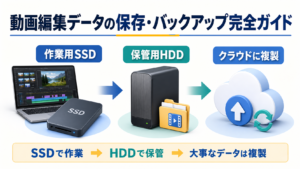
- プロジェクトを保存し、重要な素材と編集データのバックアップを確認する。
- Premiereの設定でメディアキャッシュの保存場所を確認する。
- 再生成に時間がかかっても困らない時間帯を選ぶ。納品直前は避ける。
バックアップがあるつもりでも、そのファイルが開けるか確認できていなければ安心できません。少なくとも最新のプロジェクトが保存され、参照する素材が元の場所に残っていることを確かめます。
整理はこの順番で。納品直前には行わない
最新のプロジェクト・原本素材が残っているか確認
メディアキャッシュの保存先と削除範囲を読む
案件フォルダやCommonフォルダ全体は消さない
同じ区間で波形・音声・再生を確かめる
Premiere Proの設定画面から削除する手順
操作経路は、Windowsでは「編集 → 環境設定 → メディアキャッシュ」、macOSでは「Premiere → 設定 → メディアキャッシュ」が公式の案内です。
| 手順 | 操作・確認 |
|---|---|
| 1.保存 | 編集中のプロジェクトを保存。必要なら終了して再起動。 |
| 2.対象を確認 | 設定の「メディアキャッシュ」を開き、現在の保存場所を確認。 |
| 3.削除範囲を選択 | 削除ボタンから「未使用」または「すべて」の説明を読む。 |
| 4.確定 | 対象がキャッシュであると確認して実行。原本素材は触らない。 |
| 5.再確認 | プロジェクトを開き、再生成後に音声・波形・再生を確認。 |
未使用キャッシュは、現在見つからないソースメディア用のものが対象です。全削除する場合は全プロジェクトを閉じ、必要に応じて再起動後にプロジェクトを開く前の状態で実行します。詳しい画面はAdobe公式:設定を使ったメディアキャッシュの削除で確認できます。
Finder・エクスプローラーからの一括削除は最初の手段にしない
Adobe公式には手動削除の案内もありますが、共通フォルダにはほかのデータがある可能性があります。初めて整理する人には、対象の説明があるアプリ内の操作をおすすめします。Commonフォルダや案件フォルダそのものをまとめて削除する手順として解釈しないでください。
不具合対応で手動操作が必要な場合も、使用中のバージョンの公式手順で対象を特定し、バックアップを確認してから進めます。場所が一致しない、何のデータか判断できない場合は作業を止めてください。
削除した直後に重くなるのはなぜ?
キャッシュを全削除すると、次に素材を使うときに補助データを作り直します。素材数や長さが多いほど待ち時間が出るため、削除直後だけを見て「失敗した」と判断しないことが大切です。再生成中に何度も削除を繰り返すと、同じ処理がやり直しになります。
再構築による遅延と高速SSDの推奨はAdobe公式のメディアキャッシュ案内に記載されています。読み込みが完了してから、同じ区間の再生で変化を確認しましょう。
保存先はどこがいい?素材と分けて管理する
容量に余裕のある高速SSDを候補にし、キャッシュ専用だと分かるフォルダ名にします。専用ドライブを用意できなくても、まずは素材・プロジェクト・自動保存と区別することが大切です。
| フォルダ例 | 入れるもの |
|---|---|
| 01_Source | 元動画・音声・画像 |
| 02_Project | プロジェクトと必要な付随ファイル |
| 03_Export | 確認用・納品用の書き出し |
| Premiere_MediaCache | 設定画面で指定するキャッシュ専用フォルダ |
これは整理例です。既存案件のフォルダをこの記事どおりに動かす必要はありません。素材を移動するとリンク切れの原因になるため、運用中の案件は既存構成を尊重してください。
- 素材とキャッシュの場所を変更する操作を混同しない。
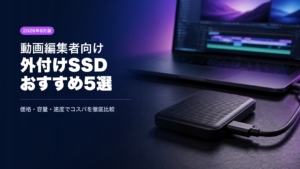
- 外付けSSDを使うなら、接続を外した状態で編集しない。
- USB端子の形だけでなく、PC・ケーブル・SSDの対応速度も確認する。
- キャッシュ用SSDを、唯一のバックアップ先として使わない。
削除しても改善しないときの切り分け
| 症状 | 次の確認 |
|---|---|
| 4K素材だけカクつく | プロキシや再生解像度、素材形式を確認。 |
| エフェクトを重ねると遅い | 該当エフェクトを検証用コピーで切り分ける。 |
| 外付けドライブの素材だけ遅い | 接続規格・ケーブル・ハブ・ドライブ空き容量を確認。 |
| 書き出しだけ遅い | 出力形式・ハードウェアエンコード・重い区間を確認。 |
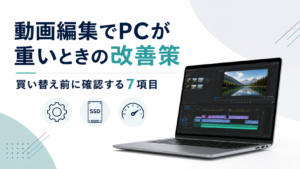
キャッシュの整理は不具合や容量不足への対策の一つです。CPU・GPUや素材形式が原因の処理まで、必ず高速化できるわけではありません。買い替え前に、症状が出る条件を一つずつ整理しましょう。

よくある質問
毎回キャッシュを消したほうが速い?
毎回の全削除を習慣にする必要はありません。再生成の負担があるため、空き容量や不具合、案件終了後の整理など、目的を決めて行います。
キャッシュの削除で編集内容も消える?
専用のメディアキャッシュ削除と、プロジェクト・素材の削除は別です。対象を取り違えないことが前提です。作業前にはプロジェクトを保存し、原本のバックアップを確認してください。
空き容量が増えない場合は?
キャッシュ以外に大きな素材や書き出しがある可能性があります。ストレージの内訳を確認してから、不要かどうかを判断しましょう。容量を空ける目的で自動保存や原本を先に消さないでください。
📖 あわせて読みたい
動作環境を整えたら、次は動画編集で収入につなげる学び方も確認してみましょう。→ 動画編集スクールおすすめ7選を徹底比較【2026年最新】副業で稼ぐならどれ?
まとめ|消すのは補助データ、残すのは編集資産
メディアキャッシュは再作成できますが、元素材や編集データの代わりにはなりません。保存・バックアップ → 設定で対象確認 → 必要な範囲だけ整理 → 再生成後に確認の順に進めます。改善しない場合は、キャッシュ以外の原因を切り分けましょう。







コメント