
当サイトではアフィリエイト広告を利用しています。案内する関連記事には広告を含むものがあります。
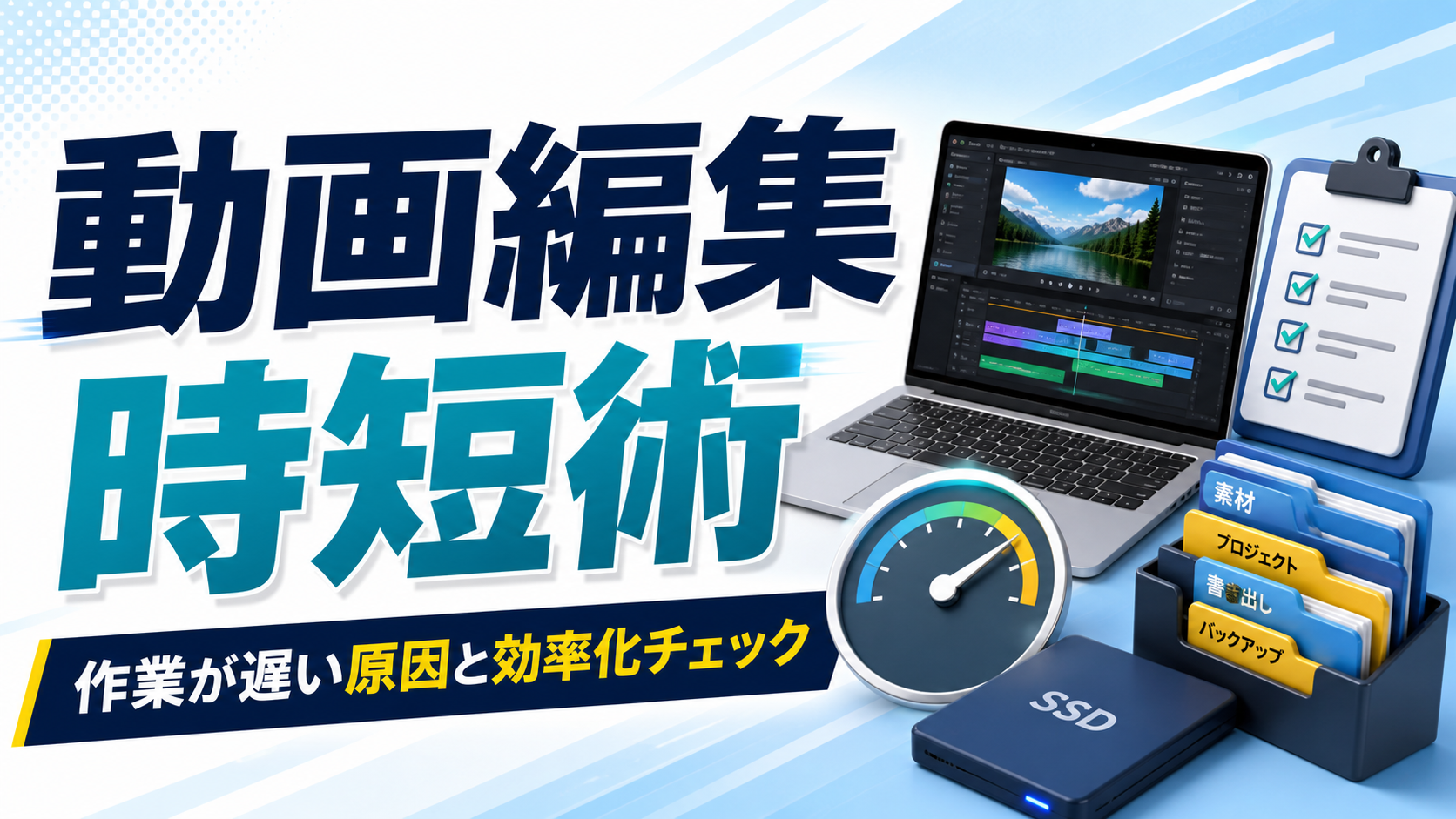
動画編集に時間がかかる原因は、編集スキルだけではありません。PCの設定、素材の保存先、プロジェクトの整理、修正依頼の受け方を見直すだけでも、待ち時間や手戻りを減らせます。
動画編集の作業時間を短縮するには「待ち時間」と「手戻り」を分ける
再生待ちなら環境、やり直しなら確認手順を見直す
再生がカクカクする、書き出しが遅いといった待ち時間はPC・素材・保存先を確認します。一方、どの素材を使うか迷う、修正を何度もやり直すといった手戻りは、フォルダ構成・依頼内容・チェックリストを整えると改善しやすいです。
| 遅くなる原因 | 先に見直すこと |
|---|---|
| 再生やカットが重い | プロキシ、プレビュー解像度、SSDの空き容量 |
| 素材を探す時間が長い | 案件フォルダ、ファイル名、素材の保存場所 |
| 修正が何度も発生する | タイムコード・内容・期限の確認 |
| 納品前に焦る | 誤字・音・書き出しの固定チェックリスト |
1. PCが重いなら、買い替え前に設定を確認する
4Kや長尺の素材が重い場合は、プレビュー解像度を下げる、他のアプリを閉じる、キャッシュとSSDの空き容量を確認すると効果があります。すぐにPCを買い替える前に、プロキシも試してみましょう。
2. 編集中の素材は高速なSSDから読む
編集中の動画素材・プロキシ・キャッシュを遅い保存先から読むと、PCの性能を活かしきれません。頻繁に読み書きするデータは外付けSSD、完了した案件はHDDへ移すと、作業速度と容量の両方を管理しやすくなります。
3. 素材管理をテンプレート化する
毎回フォルダ構成を考えると、それだけで時間がかかります。案件開始時にフォルダテンプレートを複製し、素材・音声・画像・プロジェクト・書き出し・納品を分けるだけで、探す時間を減らせます。
4. 修正依頼は作業前に整理する
「いい感じに直して」だけで作業を始めると、やり直しが増えます。タイムコード・修正内容・差し替え素材・期限を確認してから作業に入ると、修正回数とやり取りを減らせます。
5. 納品前の確認をルーティンにする
誤字、音量、書き出し設定、再生確認を毎回同じ順番で行うと、納品前の焦りや見落としを減らせます。チェックリストを案件管理ツールやメモに複製して使いましょう。
たとえば案件フォルダを素材・音声・画像・プロジェクト・書き出し・納品に分け、修正依頼は「01:24の文字を○○へ変更」のように記録します。納品前は誤字、音声、解像度、完成ファイルの通し再生をチェックしてください。
📖 あわせて読みたい
効率化の工夫と合わせて、スクールの添削や質問サポートが必要か検討できます→ 動画編集スクールおすすめ8選を徹底比較【2026年最新】副業で稼ぐならどれ?
まとめ
動画編集を速くする近道は、作業量を無理に増やすことではなく、待ち時間と手戻りを減らすことです。PC設定、保存先、素材管理、修正対応、納品チェックを一つずつ整えれば、品質を落とさずに作業を進めやすくなります。







コメント