※本記事にはアフィリエイトリンクが含まれます。ソフトやPCの仕様は更新されるため、購入・設定変更の前に必ず公式情報を確認してください。
「動画編集を始めたら、プレビューがカクカクする」「書き出しに時間がかかりすぎる」と感じることは珍しくありません。ただし、動作が重いからといって、すぐに高額なPCへ買い替える必要はありません。
結論として、買い替え前に確認する順番は「保存先 → プレビュー設定 → プロキシ → キャッシュ → PCスペック」です。この記事ではPremiere Proを例に、動画編集ソフトが重い・カクつくときに確認する順番と、買い替えを判断する目安を初心者向けに解説します。
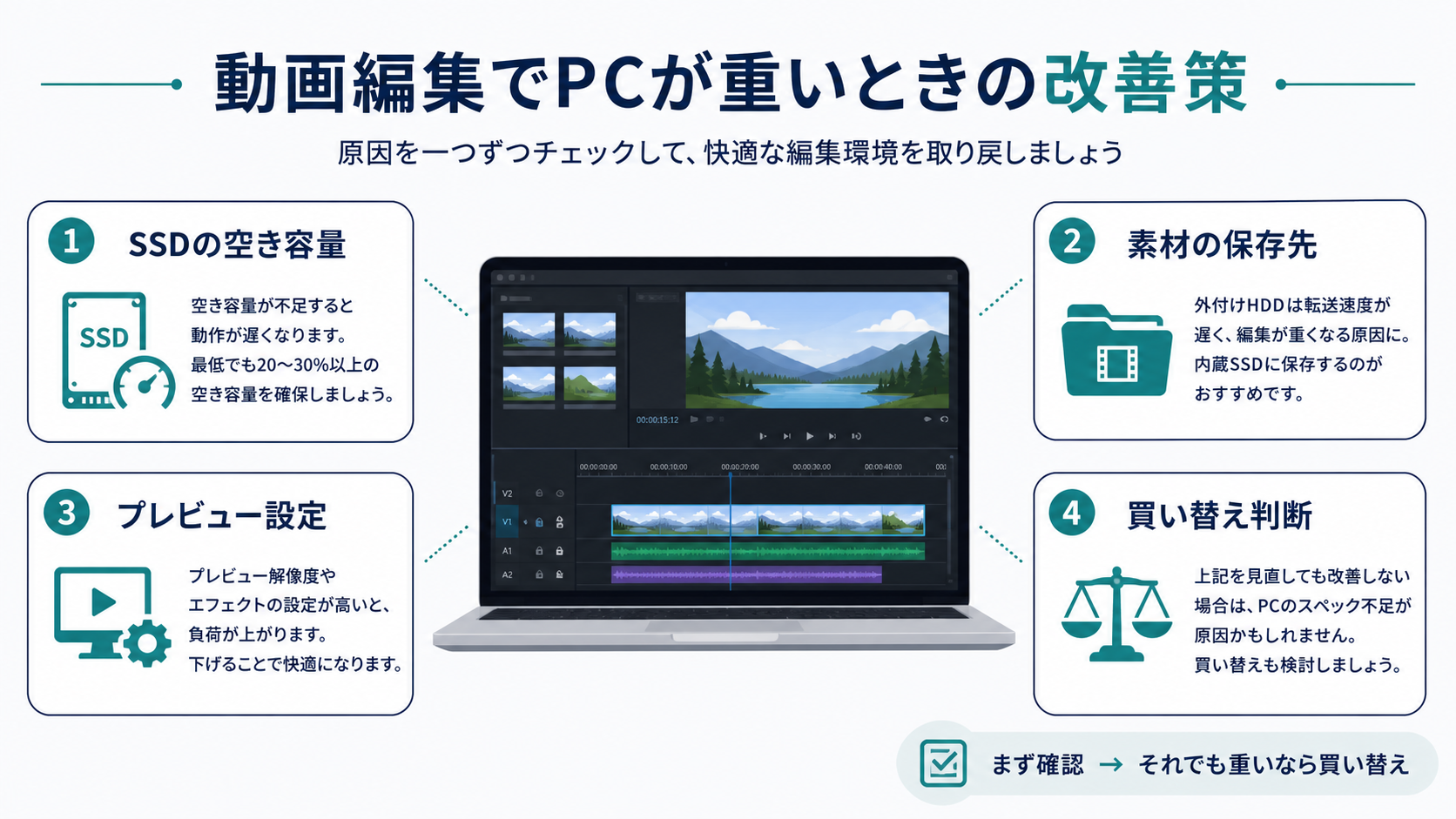
まず結論:買い替えの前に「設定・保存先・素材」を順番に見直す
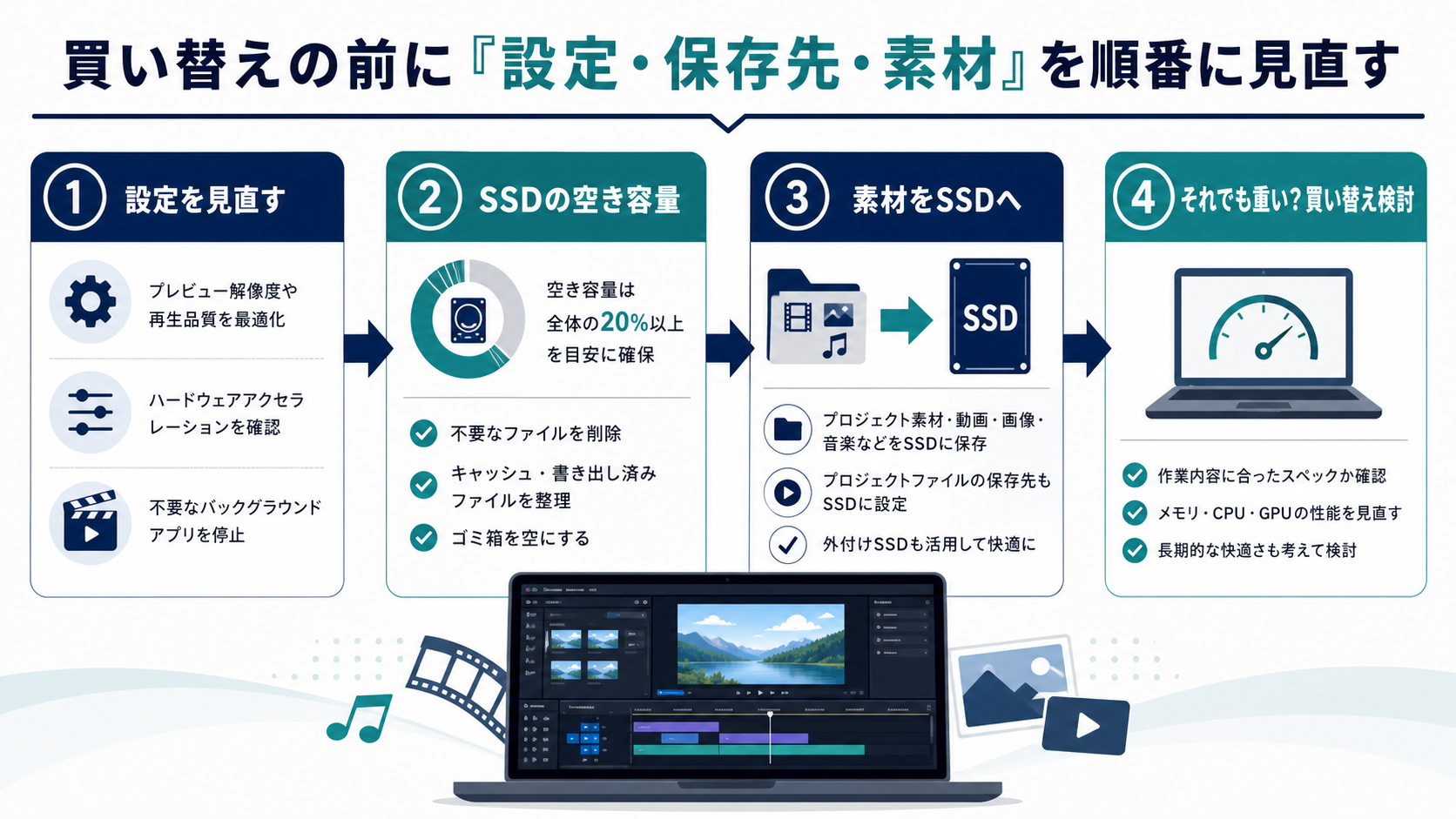
編集が重い原因は、PC本体の性能だけではありません。4Kなど重い素材をそのまま再生している、内蔵SSDの空き容量が少ない、USBハブ経由で遅いドライブにつないでいる、といった状態でも動作は不安定になります。
| 症状 | 最初に見る場所 | 最短の対処 |
|---|---|---|
| プレビューがカクカクする | プレビュー設定・素材の保存先 | 再生解像度を下げ、素材をSSDへ移す |
| 編集途中で止まる | 空き容量・同時起動アプリ | 不要なアプリを閉じ、SSDの空きを確保する |
| 4K・長尺素材だけ重い | 素材の解像度・コーデック | プロキシを作成して軽いデータで編集する |
| 書き出しまで遅い | エフェクト・PCスペック | 設定を見直しても改善しなければPCを検討する |
動画編集が重いときに確認する7項目
1. 内蔵SSDの空き容量が不足していないか
編集ソフトは、プレビューや一時ファイルのためにストレージを使います。内蔵SSDが写真・動画・ダウンロードでいっぱいになると、編集画面だけでなくPC全体の動作も遅くなりやすくなります。
作業中の案件以外の動画を内蔵SSDへ置き続けないことが大切です。編集中の素材は高速な外付けSSDへ、完了済みの案件は外付けHDDへ移すと、PC本体の容量を確保しやすくなります。
2. 素材を遅い保存先から読んでいないか
動画素材を外付けHDDから直接編集すると、素材の読み込みがボトルネックになることがあります。HDDは完了案件の保管に便利ですが、頻繁に読み書きする編集作業にはSSDのほうが向いています。
編集中は外付けSSD、納品後に保管するデータは外付けHDDという分け方が基本です。SSDの選び方は動画編集者向け外付けSSDおすすめ記事、保管用HDDは外付けHDDおすすめ記事で詳しく紹介しています。
3. USBケーブル・接続ポートを見直す
高速なSSDを使っていても、対応していないケーブルや遅いUSBハブを経由すると、本来の速度が出ないことがあります。まずはPC本体の対応ポートへ直接つなぎ、付属ケーブルまたは規格に対応したケーブルを使っているか確認しましょう。
接続が不安定なときは、別のポートやケーブルで試すだけでも原因を切り分けられます。大切な案件データを移動する前には、コピーが完了していることも必ず確認してください。
4. プレビュー解像度を下げて編集する
4K素材をフル解像度のままプレビューすると、PCへの負担が大きくなります。編集中だけプレビュー解像度を下げ、最終確認や書き出し時に高画質で確認する方法なら、仕上がりを落とさず操作を軽くできます。
画面上で少し粗く見えても、元の素材自体を劣化させる設定ではありません。編集中は1/2または1/4、最終確認ではフル解像度のように使い分けると、仕上がりを確認しながら作業を軽くできます。
5. プロキシを使って重い素材を軽くする
プロキシとは、編集用に軽いコピー動画を作り、編集時だけそれを再生する機能です。4K、長尺、スマホの高フレームレート動画などで特に役立ちます。書き出し時は元の高画質素材を使えるため、編集の快適さと仕上がりを両立できます。
「素材は高画質なのに編集だけ重い」という場合は、PCを買い替える前に試したい方法です。プロキシ用ファイルも容量を使うため、外付けSSDに保存しておくと管理しやすくなります。
6. メディアキャッシュと同時起動アプリを整理する
編集ソフトは、再生を速くするための一時ファイルを作ります。キャッシュが増えすぎたり、ブラウザのタブ・オンライン会議・画像編集ソフトを同時に開きすぎたりすると、メモリやストレージが圧迫されます。
まず不要なアプリを閉じ、PCを再起動してから動作を確認しましょう。キャッシュを削除する場合は、編集中のプロジェクトと元の素材を確実に保存したうえで、Premiere Proの公式案内に沿って行ってください。キャッシュは再生成できますが、案件の元データは削除してはいけません。
7. それでも改善しないなら、PCスペックを見直す
設定・保存先を見直しても、短いフルHD動画で頻繁に止まる、書き出し待ちで案件を受けにくい、ソフトを1つ開くだけでメモリが足りない場合は、PCの性能が原因かもしれません。
特にメモリ8GB、容量の小さい内蔵ストレージ、古いCPUの組み合わせは、編集を続けるほど負担を感じやすくなります。保存先・プレビュー・プロキシを見直しても改善しない場合に、PC本体の買い替えを検討しましょう。

買い替えを考える目安
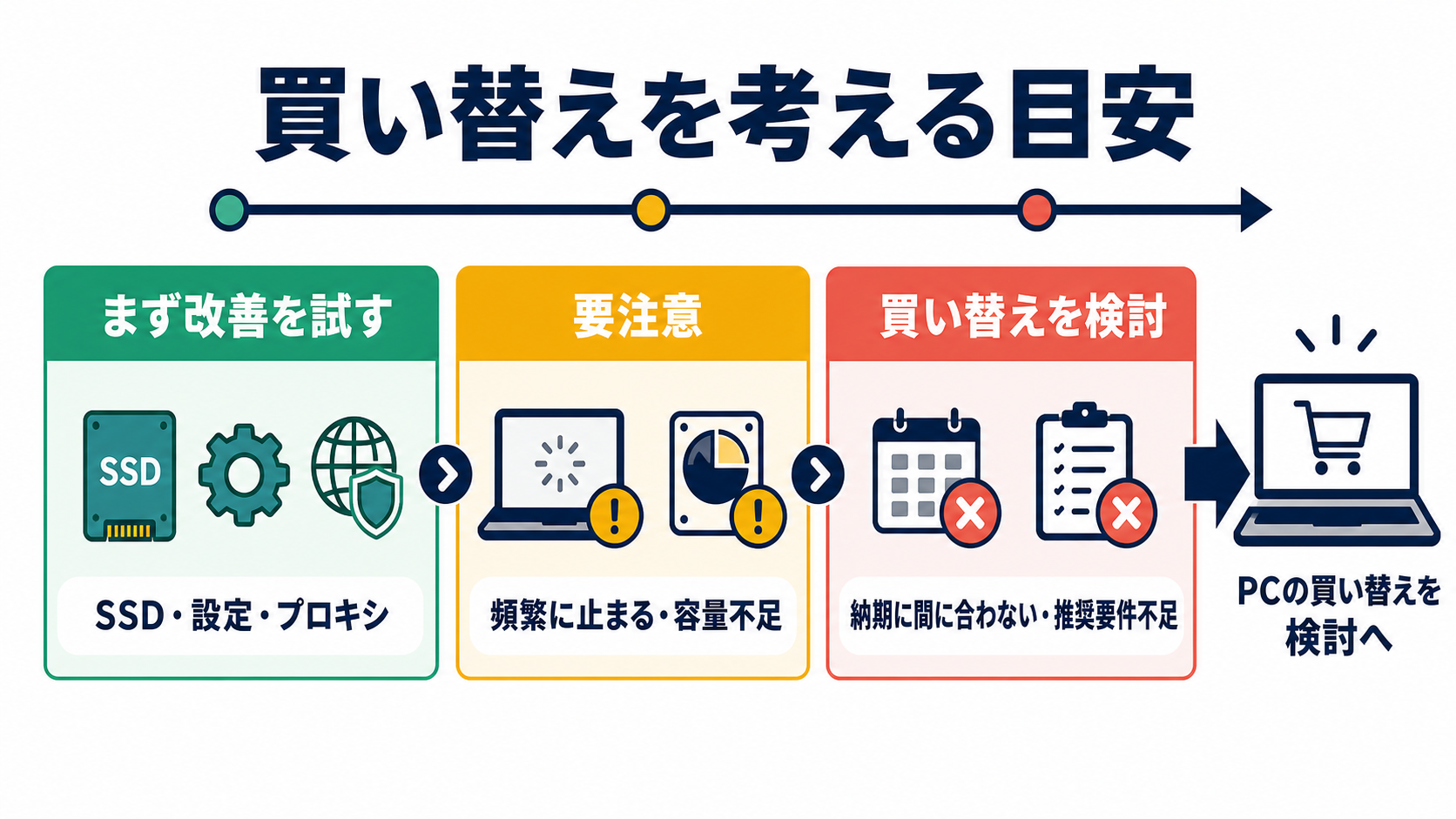
- プロキシやプレビュー設定を使っても、編集が何度も止まる
- 案件の納期に対して書き出し時間が長すぎる
- メモリを増やせないノートPCで、常に容量不足・メモリ不足になる
- 使いたい編集ソフトの推奨要件を満たしていない
- 修理費と買い替え費用が近く、仕事用として安定性を優先したい
Adobeの現行案内では、Premiere Proの推奨メモリはHD編集で16GB、4K以上では32GB以上が目安です。CPU・GPU・SSDの組み合わせも重要なので、メモリだけを増やせば必ず解決するわけではありません。
データの置き場所を整えると、買い替え後も困らない
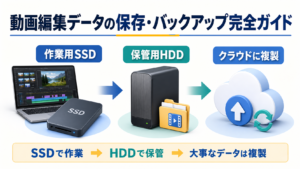
PCを新しくしても、素材・プロジェクト・納品データをすべて内蔵SSDに入れる運用では、すぐに容量不足になりがちです。編集はSSD、完了案件の保管はHDD、重要データはクラウドまたは2台目HDDにも複製する流れを作っておきましょう。
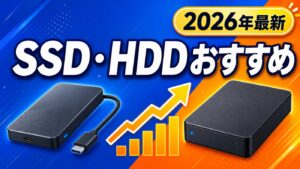
編集用の外付けSSDと、保管用のHDDの例です。どちらも筆者のおすすめランキング記事で比較した製品です。

 ポチップ
ポチップ
 ポチップ
ポチップ
保存先の分け方とバックアップの手順は、以下の記事にまとめています。
よくある質問
Premiere Proが重いとき、最初に何を確認すればいい?
まずは素材の保存先と内蔵SSDの空き容量を確認しましょう。次にプレビュー解像度を下げ、それでも重い4K・長尺素材にはプロキシを使う順番がおすすめです。
外付けHDDに素材を入れたまま編集してもいい?
軽い素材なら作業できる場合もありますが、基本は外付けSSDでの編集がおすすめです。HDDは大容量・低コストなので、完了案件の保管先として活用すると役割を分けやすくなります。
プロキシを使うと画質は悪くなる?
編集中の表示は軽いデータになりますが、正しく設定すれば最終書き出しには元の素材を使えます。編集作業を軽くするための方法と考えると分かりやすいです。
メモリを16GBに増やせば必ず速くなる?
メモリ不足が原因なら改善が期待できます。ただし、古いCPU、遅い保存先、重い素材、GPU性能なども影響します。先にこの記事の確認項目を試して、原因を切り分けるのがおすすめです。
📖 あわせて読みたい
設定を見直しても限界を感じたら、プロに相談しながら学ぶという選択肢もあります→ 動画編集スクールおすすめ7選を徹底比較【2026年最新】副業で稼ぐならどれ?
まとめ
動画編集でPCが重いときは、いきなり買い替えるのではなく、次の順番で確認しましょう。
- 内蔵SSDの空き容量と、素材の保存先を確認する
- プレビュー解像度を下げ、4K・長尺素材にはプロキシを使う
- キャッシュと同時起動アプリを整理する
- それでも業務に支障が出る場合に、PCスペックを見直す
編集はSSD、完了案件の保管はHDD、重要データは別の保存先にも複製する運用を作ると、買い替え後も容量不足で困りにくくなります。
参考:Adobe:Premiere Proの必要システム構成/Adobe:Premiere Proのプロセッサー、メモリ、GPUの推奨事項




コメント
コメント一覧 (1件)
[…] プロキシは編集を軽くする強力な方法ですが、PCの空き容量や保存先が原因なら、プロキシだけでは解決しません。動画編集でPCが重いときの改善策も合わせて確認してください。 […]