
当サイトではアフィリエイト広告を利用しています。案内する関連記事には広告を含むものがあります。
動画編集の納品直前は、「早く送らなければ」と焦るほど見落としが増えやすいタイミングです。編集画面では気づかなかった誤字、音量差、書き出し設定の間違いも、納品後の修正につながります。
この記事では、Premiere Proなどで編集した動画をクライアントへ渡す前に確認したい項目を、誤字・音声・書き出し・再生・保存の順にまとめます。毎回同じ順番で確認できるようにしておくと、納品の品質が安定します。
動画編集の納品前チェックリスト|編集画面と書き出し後の両方を確認する
編集画面で問題がなくても、書き出したMP4では音声が出ない、最後が途中で切れる、別の設定になっているといったトラブルが起こることがあります。書き出し後の動画を、編集ソフト以外のプレイヤーで最初から最後まで再生するところまでを、納品作業に含めましょう。
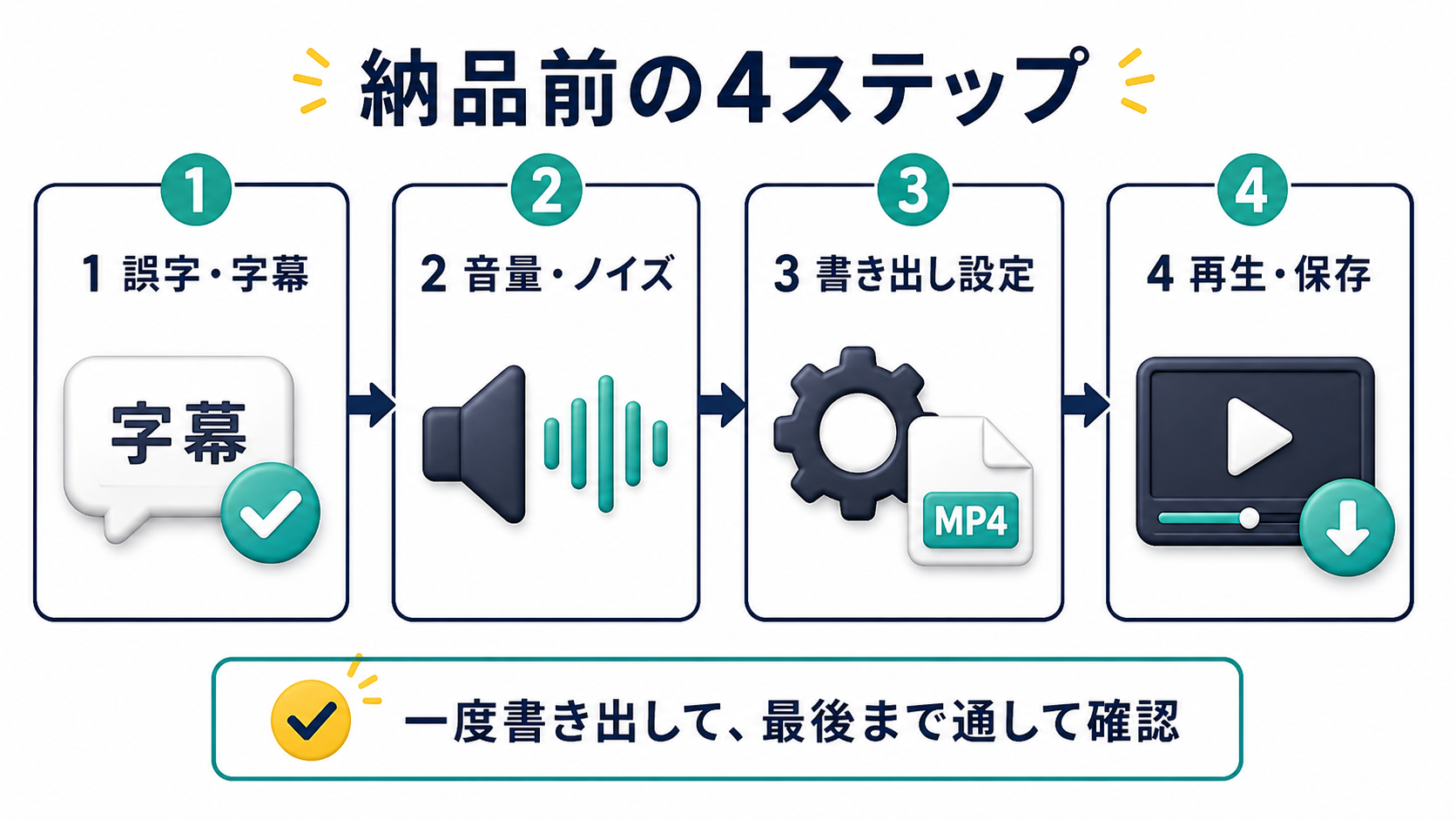
1. 誤字・字幕を確認する
字幕は、短時間でも視聴者の印象を大きく左右します。テキストを打った直後だけでなく、動画を再生しながら読み直すのが大切です。
- 人名・会社名・商品名・数字・日付に間違いがないか
- 漢字の変換ミス、送り仮名、句読点、不要なスペースがないか
- 話している内容と字幕の表示タイミングがずれていないか
- 字幕が画面端やUIに重なって読みにくくなっていないか
- 動画の最後で字幕や画像が一瞬だけ残っていないか
長尺動画は、修正前に一度メモを取り、確認が終わってからまとめて直すと効率的です。固有名詞は、クライアントから受け取った資料や台本と照らし合わせましょう。
AIで「修正漏れテロップチェック」を行う
AIは修正候補を探す補助に使い、最終判断は人が行います。音声と文字起こしだけでは、画面に実際に出ているテロップの誤字・位置・アニメーションを確認できません。字幕を書き出したデータ、対象時刻の画像、必要に応じて動画を照合し、読み取れない箇所は未確認として残します。
修正指示の前後5秒を重点的に確認し、同じ表記ミスが別の場所にもないか探します。筆者が行っているAIチェックも、納品前の通し再生に代わるものではありません。モデル名や有料・無料だけで精度を決めず、同じ短い素材で結果を見比べてください。
AIに渡すもの
- 許可を得た修正後の動画・対象場面の画像。音声のみの場合は音声と文字起こしの整合だけを確認する
- 文字起こしに加え、画面テロップや字幕を書き出したテキスト(取得できる場合)
- クライアントから受け取った修正指示
クライアントの素材や未公開の修正指示を外部AIへ送る前に、契約・秘密保持条件とクライアントの許可を確認してください。許可がない場合は送信せず、手元で目視・再生確認を行います。許可がある場合も、送信先の学習利用・保存期間・共有範囲を確認し、必要な範囲に絞ってください。
コピペ用プロンプト
あなたは動画の校正補助です。以下の修正指示と、提供された動画・画像・字幕データを照合してください。
1. 各指示の前後5秒を重点確認し、同種の表記ミスも候補に挙げてください。
2. 音声・文字起こし・画面テロップを区別してください。音声しかない場合、画面上の修正完了を判定しないでください。
3. 指定された表記・固有名詞・数字を優先し、口語の変更はレギュレーションに従ってください。
4. 読めない画面や素材がない項目は「未確認」としてください。未確認を「問題なし」にしないでください。
5. 時刻/確認対象/観測した内容/修正候補/根拠の順で1件1行にまとめてください。
6. 時刻が特定できない場合は推測せず「時刻未特定」と記載してください。

【修正指示・表記ルール】
ここに許可された指示を貼る
【字幕テキスト・文字起こし】
ここに許可されたデータを貼る
AD・Dが最終チェックする画面演出・情報の項目
テロップの誤字や音量に加えて、全体の演出と情報の正確性を通して確認します。特に商品紹介や広告系の動画は、画面の見栄えだけでなく、商品名・価格などの事実確認も納品品質に直結します。
| 確認項目 | 見るポイント |
|---|---|
| 1. タイトル | 動画の内容とタイトルが一致し、誤字や違和感のある表現がないか。 |
| 2. オブジェクトの最初のINアニメーション | テロップ・図形・画像などの先頭で、指定されたINアニメーションが抜けていないか。あわせて、指定外のアニメーションが付いていないかも確認する。 |
| 3. ヘッダー・サブヘッダーの文言 | 弱い表現、分かりにくい文言、内容に合わない言葉になっていないか。 |
| 4. ヘッダー・サブヘッダーのバランス | 文字数・サイズ・改行・余白が不自然で、優先順位が伝わりにくくなっていないか。 |
| 5. 目次 | 見出しと目次の順番・文言・時間が実際の動画と一致しているか。 |
| 6. 通常画面の色味 | 場面ごとに色味が急に変わっていないか。肌や商品が不自然な色になっていないか。 |
| 7. 通常画面の画角 | 被写体の見切れ、余白、画面内の位置が意図どおりか。 |
| 8. 演出時の画角 | ズーム・寄り・引きが演出意図に合い、見せたい情報が切れていないか。 |
| 9. 画面切り替え時の優先順位 | フェードやトランジションより、次の画面で伝えるべき情報が優先されているか。 |
| 10. 最後の暗転・不要カット | 末尾に不要な黒画面、暗転、無音、書き出し途中のカットが残っていないか。 |
| 11. 商品名・価格 | 商品紹介系では、公式サイトなど一次情報と商品名・価格・仕様が一致しているか。 |
この確認は、編集タイムラインだけでなく、書き出した動画を通しで再生しながら行うのがおすすめです。商品情報は公開直前に公式サイトを再確認し、価格が変動する場合は表示方法や注記も含めて確認しましょう。
2. 音量・ノイズを確認する
音声は編集画面だけでなく、普段使うイヤホン・ヘッドホン・PCスピーカーなど複数の環境で確認すると安心です。BGMを小さくしすぎて単調になったり、逆に話し声を邪魔したりしていないかを確認します。
- 話し声がBGMや効果音に埋もれていないか
- 話し始め・話し終わりの音量が急に変わっていないか
- カットつなぎ目に「プツッ」というノイズが出ていないか
- BGM・効果音・ナレーションの入れ忘れや重複がないか
- 無音区間が意図した長さになっているか
波形だけを見て判断せず、実際に耳で聞くのが基本です。特に冒頭、切り替わりの多い場面、エンディングは音の違和感が出やすいため、重点的に再生してください。
3. 書き出し設定を確認する
書き出しでは、クライアントの指定を最優先にします。指定がない場合でも、編集したシーケンスの解像度・フレームレートと、書き出し設定が大きくずれていないか確認しましょう。
| 確認する項目 | チェック内容 |
|---|---|
| ファイル形式 | 指定された形式か。指定がなければ一般的に再生しやすいMP4か。 |
| 解像度・縦横比 | YouTube横動画、ショート動画、広告素材など用途に合っているか。 |
| フレームレート | 元素材や編集シーケンスと意図せず変わっていないか。 |
| ファイル名 | 案件名・動画名・バージョン・日付が分かる名前か。 |
| 保存先 | 納品用フォルダに書き出し、別案件のファイルと混ざっていないか。 |
ファイル名は、たとえば案件名_動画タイトル_v01_20261028.mp4のようにすると、再修正時にも迷いにくくなります。修正版を送るときは、上書きではなくバージョン番号を増やして残すのがおすすめです。
4. 書き出した動画を最後まで再生する
書き出しが完了したら、別の動画プレイヤーでファイルを開き、最初から最後まで通して確認します。編集タイムラインでは問題なくても、書き出しファイルだけで起こる不具合を見つけるためです。
- 冒頭が黒画面や無音から始まっていないか
- 途中で映像や音声が止まらないか
- 終わり方、エンドカード、ロゴ表示、BGMのフェードアウトが自然か
- 指定された動画時間・尺に収まっているか
- リンク・サムネイル・説明文など、動画以外の納品物もそろっているか
5. 納品後の修正に備えてデータを保存する
納品が終わっても、すぐにプロジェクトや元素材を消すのはおすすめしません。修正依頼に対応できるよう、少なくともプロジェクトファイル・納品した動画・使用素材の場所は分かる状態で残しておきましょう。
編集中のデータは高速なSSD、完了案件の保管はHDD、さらに重要な案件はクラウドまたは2台目のドライブにも複製する、と役割を分けると管理しやすくなります。
そのまま使える納品前チェックリスト
- □ 誤字・固有名詞・数字を確認した
- □ 字幕の位置とタイミングを確認した
- □ 声・BGM・効果音の音量とノイズを確認した
- □ 解像度・フレームレート・形式・ファイル名を確認した
- □ 書き出した動画を最初から最後まで再生した
- □ 納品先・共有リンク・添付ファイルを確認した
- □ プロジェクト・納品動画・修正版を保存した
このリストをNotion、メモアプリ、案件管理ツールなどに複製し、納品のたびにチェックを入れる運用にすると、確認漏れを減らせます。
よくある質問
納品前の再生確認はどこまで必要?
原則として、書き出したファイルを最初から最後まで1回は確認しましょう。特に長尺動画では、冒頭・中盤・終盤だけでなく、テロップや効果音が多い場面も重点的に確認します。
修正版のファイル名はどう付ける?
v01、v02のようにバージョン番号を付ける方法が分かりやすいです。「最終」「最新版」を何度も使うと判断しづらくなるため、日付や版数で管理するのがおすすめです。
納品後のデータはいつまで残すべき?
案件の契約内容やクライアントとの取り決めを優先します。目安を決めていない場合は、修正対応の可能性を考え、少なくとも一定期間はプロジェクトと納品データを保管しておくと安心です。
📖 あわせて読みたい
納品品質を安定させるには、体系的な学習で基礎を固めるのも近道です→ 動画編集スクールおすすめ8選を徹底比較【2026年最新】副業で稼ぐならどれ?
まとめ
納品品質を上げるコツは、感覚だけで確認せず、毎回同じ手順でチェックすることです。誤字・音・書き出し設定を確認し、書き出したファイルを通して再生し、データを保存してから納品しましょう。慣れてきたら、案件ごとの指定事項をこのチェックリストに追加していくと、さらに使いやすくなります。

コメント