※本記事にはアフィリエイトリンクが含まれます。
Apple Log 2素材は、Premiere Proの自動カラーマネジメントを使う方法と、対応する変換LUTを使う方法のどちらかで処理します。二重変換を避けるため、両方を同時に適用しないことが重要です。設定名や対応状況はPremiere Proのバージョンで変わるため、Adobe公式情報と実際の素材表示を確認してください。
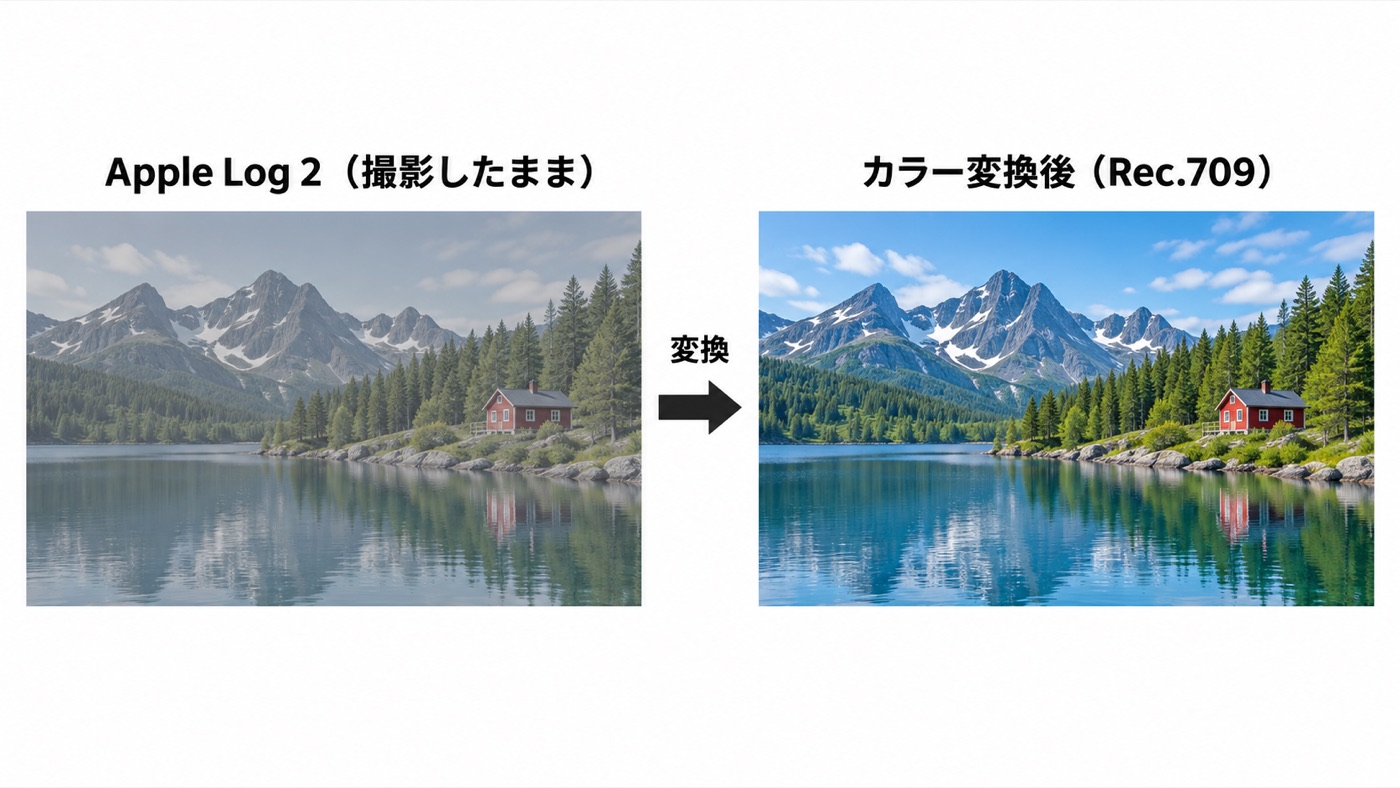
Apple Log 2で撮った素材をPremiere Proに読み込むと、色が灰色っぽく、コントラストの薄い「眠い映像」が表示されます。これは故障でも設定ミスでもなくLogという記録方式の正常な状態です。ただし、このまま書き出すと視聴者には「色あせた動画」にしか見えません。
私は現役の動画編集ディレクターとして複数のYouTubeチャンネルを担当しており、Premiere Proは日常的に使っています。この記事では、iPhone 18 Proなどで撮影したApple Log 2素材を、Premiere Proで正しい色に戻すまでの手順を整理します。
Apple「iPhone 18 ProとiPhone 18 Pro Maxの仕様」
Adobe「Premiereのカラーマネジメントオプション」
Adobe「クリップを変更を使用したカラーマネジメント」
そもそもApple Log 2とは?なぜ色が眠く見えるのか
Logは、明るい部分から暗い部分までの情報をできるだけ多く残すための記録方式です。カメラが捉えた光の情報を「あとから加工しやすい形」で保存するため、撮影直後の見た目はわざと平坦にしてあります。
メリットは、通常撮影より広い明暗情報を残しやすく、カラー調整の余地を確保できることです。ただし、撮影時に完全に白飛び・黒つぶれした情報を必ず復元できるわけではありません。
デメリットはカラー調整が必須になることです。撮って出しで使いたい場合、Logはむしろ手間が増えるだけなので、使わないほうが良い場面もあります。
| Apple Log 2で撮るべき | 通常(HDR/SDR)で撮るべき | |
|---|---|---|
| 用途 | 色を作り込みたい/明暗差の激しい場所 | 撮って出しで早く出したい/本数が多い |
| 編集工数 | 増える(カラー調整が必要) | 少ない |
| 失敗の救済 | しやすい | しにくい |
方法A:Premiere Proの自動カラーマネジメントを使う
最も手間が少ない方法です。Premiere Proには、Logで撮られた素材を自動的に判別して適切な色に変換する機能があります。
- Lumetriカラーパネルを開く
- 上部の「設定」タブをクリック
- 「プロジェクト」セクションにある「自動検出されたログとRAWメディアのカラー管理」にチェックを入れる
これだけで、対応している素材はワンクリックで見られる色に変換されます。Premiere Proのカラーマネジメントは内部の作業色域にACEScctを採用しており、入力 → 作業色域 → 出力という流れで色を統合的に扱う仕組みです。
注意点:自動検出はすべての素材を正しく認識できるとは限りません。変換後に自然な表示になった場合は、この方法で止め、さらに変換LUTを重ねないでください。認識されない場合は、入力カラースペースの確認へ進みます。
方法Aの補足:入力カラースペースを手動で確認する
自動で変換されなかった場合は、クリップ単位で入力カラースペースを指定します。
- タイムライン上で該当クリップを選択
- Lumetriカラーパネルの「設定」タブを開く
- 「ソースクリップ」セクションの「カラースペースを上書き」にチェック
- リストから該当するカラースペース(Apple Log など)を選ぶ
リストに「Apple Log 2」が見つからない場合は、無理に近いものを当てず、次の手順3(変換LUT)を使うほうが正確です。
方法B:対応する変換LUTを使う(自動変換とは併用しない)
LUT(ルックアップテーブル)は色の変換表です。Apple Log 2からRec.709へ変換する場合は、Apple Log 2と使用する編集環境に対応したLUTを選びます。旧Apple Log用のLUTを流用したり、自動カラーマネジメントの変換後に重ねたりすると、意図しない色になることがあります。
LUTの入手前に確認すること
- 「Apple Log」ではなくApple Log 2対応と明記されているか
- 変換先がRec.709など、制作する動画の色空間と一致しているか
- 配布元・対応ソフト・利用条件・更新日を確認できるか
Apple LogとApple Log 2は同じものではありません。未確認の第三者LUTを名前だけで勧めず、Apple DeveloperのApple Log 2情報と、LUT配布元の説明を照合してください。
Premiere ProでのLUTの当て方
- クリップを選択してLumetriカラーパネルを開く
- 「基本補正」の「入力LUT」からダウンロードした.cubeファイルを選択
- そのうえで露出・コントラスト・彩度を微調整する
コツ:LUTは完成品ではなく出発点です。不自然な色になった場合は、入力色空間、LUTの対象Log、変換先、二重変換の有無、露出調整の順に確認します。露出を先に触ったことだけを原因と決めつけないでください。
ProRes RAWの場合:対応環境と表示項目を確認する
iPhone 18 Proがそもそも自分の撮影用途に合うかはiPhone 18 ProでYouTube撮影は可能かで検討しています。
iPhone 18 ProはProRes RAW収録に対応します。Premiere Proで表示されるRAW調整項目は、Premiere Proのバージョン、OS、素材のメタデータなどで異なります。すべての素材にISO・露出補正・色温度が同じように表示されるとは限らないため、エフェクトコントロールの「ソース」で利用可能な項目を確認してください。
RAWは通常のLogより調整余地を確保しやすい一方、撮影時に失われた情報を必ず復元できるわけではありません。重要な撮影では、露出とホワイトバランスを現場でも確認してください。
ただしWindowsで使う場合は、Appleが配布するProRes RAWデコーダーを別途インストールする必要があります。Macでは不要です。ここを知らずに「読み込めない」と悩むケースがあるため、Windows環境の方は先に確認しておいてください。
PR(アフィリエイト広告)
Adobe Creative Cloud コンプリートプラン
ここまでの手順はPremiere Proの機能を使います。対応形式や必要な追加コンポーネントはOSとバージョンで変わるため、購入前にAdobe公式の対応状況を確認してください。私はディレクター業務でPremiere Proを日常的に使用しています。
再生がカクつく場合:プロキシ編集に切り替える
Apple Log 2やProRes、特に4K120fpsの素材はデータ量が非常に大きく、編集PCへの負荷も相応に重くなります。再生がカクつく場合は、プロキシ編集に切り替えてください。
プロキシ編集とは、元の重い素材から軽い代理ファイルを作って編集し、書き出し時に自動で元素材へ戻す仕組みです。Premiere Proではプロジェクトパネルでクリップを右クリックし、「プロキシ」→「プロキシを作成」から設定できます。
そもそも4K120fpsやProResは撮影時点でデータ量が膨大です。収録に使うSSDの条件はiPhoneのProRes収録に使える外部SSDの条件にまとめています。
そもそもPCのスペックが足りていない可能性もあります。動画編集に必要なPCスペックで、自分の環境が要件を満たしているか確認してみてください。4KのLog素材やProResを扱う場合、一般的な動画編集より要求は高くなります。
YouTubeに書き出すときの設定
カラー調整が終わったら、YouTube向けに書き出します。基本はH.264、Rec.709(SDR)で問題ありません。
HDRで書き出すこともできますが、視聴者の再生環境によって見え方が大きく変わり、SDR環境では逆に色が濃すぎたり暗く見えたりすることがあります。特別な理由がなければSDRで統一するのが安全です。
よくある質問(FAQ)
Q1. Apple Log 2で撮った素材が灰色のままです。故障ですか?
A. 故障ではありません。Logは撮影直後は平坦に見えるのが正常です。この記事の手順1〜3のいずれかでカラー変換を行えば、通常の色に戻ります。
Q2. Apple LogとApple Log 2の違いは何ですか?
A. Apple Log 2は後発の改良版で、より新しいiPhone Proモデルで利用できます。編集時の扱い方の考え方は同じですが、変換に使うLUTはApple Log用とApple Log 2用で別物です。間違えると色が合わないので、ダウンロード時にどちら向けか確認してください。
Q3. 初心者でもLogで撮ったほうがいいですか?
A. 必ずしもそうではありません。カラー調整の工程が増えるため、本数を多くこなしたい人や撮って出しで完結させたい人には向きません。「明暗差が激しい場所で撮る」「色をしっかり作り込みたい」という目的がある場合に使うのが合理的です。
Q4. LUTを当てたら不自然な色になりました。
A. 入力色空間の誤認識、旧Apple Log用LUTの使用、自動変換とLUTの二重適用、変換先の不一致、露出設定などを順に確認してください。いったん効果を外し、どの段階で見た目が変わるかを切り分けます。
Q5. DaVinci ResolveのほうがLog編集に向いていますか?
A. カラーグレーディング機能の深さではDaVinci Resolveに分があります。ただし動画編集の案件で指定されるソフトはPremiere Proが依然として多いため、副業として受注することが目的ならPremiere Proを選ぶほうが仕事につながりやすいのが実情です。
📖 あわせて読みたい
カラー調整は独学だと「なんとなく」で終わりがちな分野です。体系的に学んで案件で通用するレベルを目指すなら、スクールを検討する価値があります。→ 動画編集スクールおすすめ7選を徹底比較【2026年最新】副業で稼ぐならどれ?
まとめ
- Apple Log 2が眠く見えるのは正常。Lumetriカラーの「設定」タブで自動カラー管理をオンにするのが最短ルート
- 自動で認識されない場合は入力色空間を確認し、必要ならApple Log 2対応LUTを使う。自動変換とLUTは併用せず、配布元・対応色空間・利用条件を確認する
- ProRes RAWの調整項目は環境と素材により異なる。Premiere Proのソース設定に表示される項目と、OS別の追加要件を確認する
次の一歩:Premiere Proの基本操作に不安がある場合は、Premiere Pro初心者ガイドでインストールから書き出しまでの流れを確認してください。これから動画編集を副業にしたい方は、動画編集副業の始め方から読み進めるのが最短ルートです。
※本記事は2026年9月時点の情報にもとづきます。Premiere Proのバージョンによってメニュー名や対応フォーマットが異なる場合があります。







コメント
コメント一覧 (1件)
[…] 具体的な設定手順と無料LUTの入手先は、Apple Log 2をPremiere Proで編集する方法で解説しています。 […]