※本記事にはアフィリエイトリンクが含まれます。
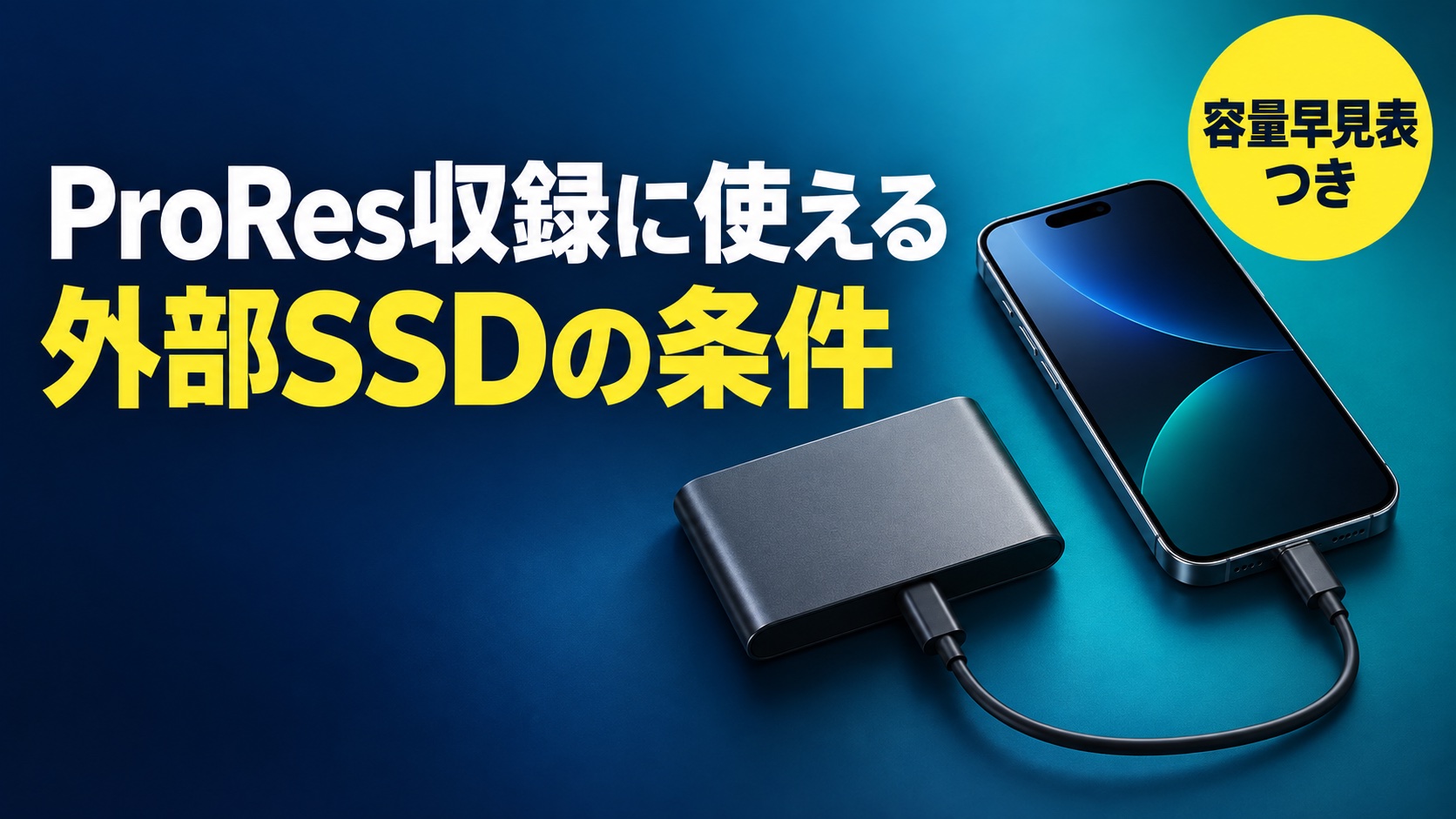
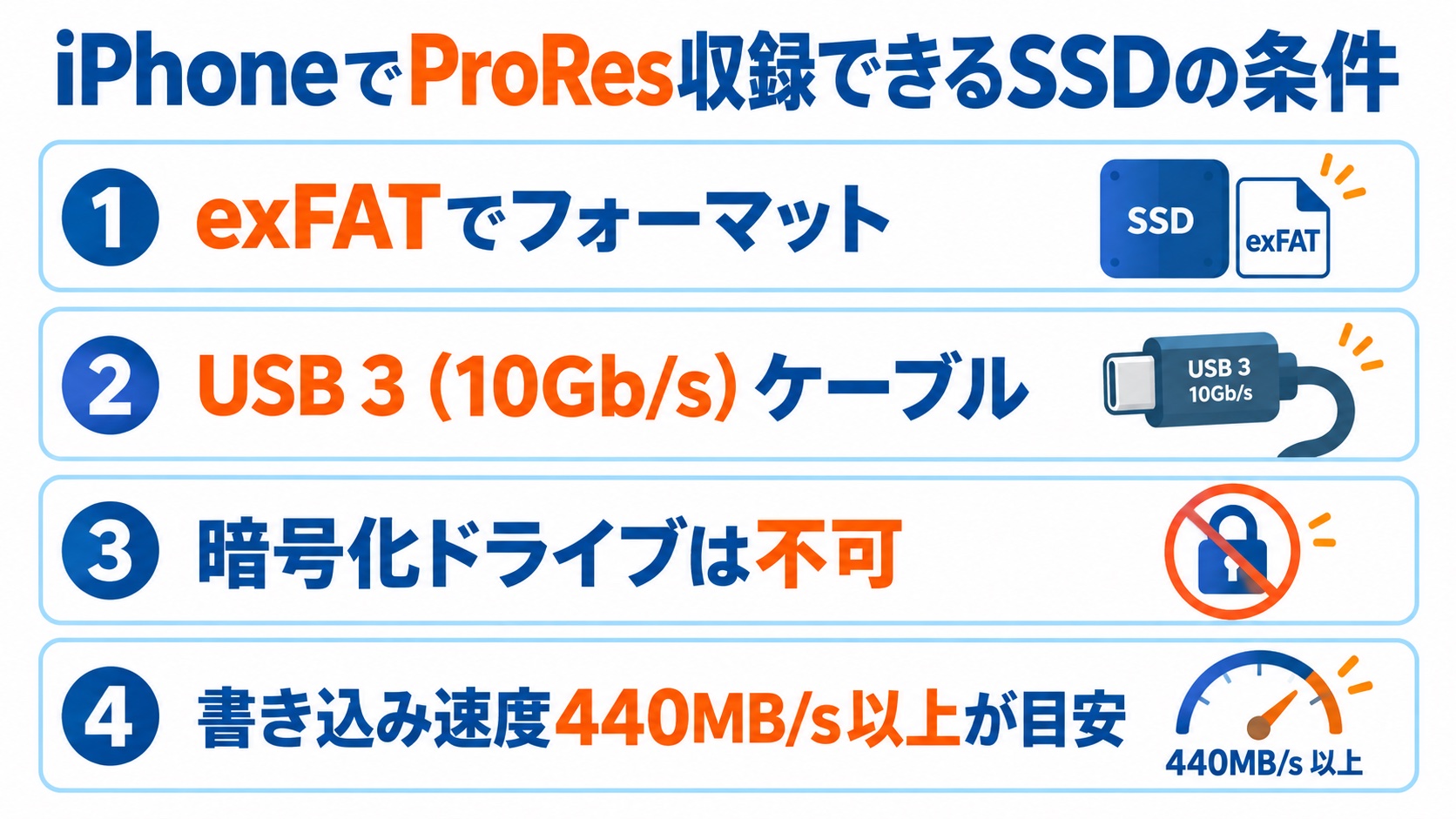
iPhoneでProResを外部収録する際は、主に5点を確認します。「exFAT」「10Gb/s以上のUSB 3ケーブル」「暗号化されていないこと」「設定に応じた書き込み速度」「消費電力」です。機種と収録設定により条件が異なるため、Appleの最新サポート情報も確認してください。
iPhone 18 Proでは4K120fpsのProRes収録が「外部ストレージ記録時」と明記されており、本体ストレージだけでは使えません。つまり最高画質を使うつもりなら、SSDは「あると便利なオプション」ではなく必需品です。
私は現役の動画編集ディレクターとして複数のYouTubeチャンネルを担当しており、撮影データの受け渡しやストレージ運用は日常業務です。この記事では、容量の話だけで終わらせず「そもそも接続して録れるのか」という規格面から整理します。
Apple公式情報で確認する5つの条件
以下はAppleのProResサポートに記載された外部収録条件を整理したものです。サポートページの対応モデル一覧は更新時期により異なるため、iPhone 18 Proの仕様ページとあわせて確認してください。
条件1:exFATでフォーマットされていること
注意:フォーマット操作を行うとSSD内のデータは消去されます。必要なデータを別の場所へコピーし、コピー先で開けることを確認してから実行してください。
これが最もつまずきやすいポイントです。市販のSSDはMac用にAPFSやHFS+でフォーマットされていたり、NTFSだったりすることがあり、その状態ではiPhoneが収録先として認識しません。
Macでのフォーマット手順は次のとおりです。
- SSDをMacに接続する
- 「ディスクユーティリティ」を開く
- 左側でSSD本体(パーティションではなく上位の項目)を選ぶ
- 「消去」をクリックし、フォーマットで「exFAT」を選択する
- 方式は「GUIDパーティションマップ」を選んで実行
注意:フォーマットすると中のデータはすべて消えます。すでに使っているSSDを流用する場合は、必ず先にバックアップを取ってください。
条件2:USB 3(10Gb/s)のケーブルを使うこと
見落とされがちですが、ケーブルが原因で録れないケースがあります。USB-C形状のケーブルには「充電専用」や転送速度の遅いものが混ざっており、見た目では区別がつきません。
iPhone 18 ProのUSB-CポートはUSB 3で最大10Gb/sに対応していますが、ケーブル側も10Gb/s以上のデータ転送に対応している必要があります。付属品であっても充電専用や低速の場合があるため、ケーブルの仕様表記を確認してください。
条件3:パスワードで暗号化されたドライブは使えない
ハードウェア暗号化機能付きのSSDや、パスワードロックを設定したドライブは収録先として使用できません。セキュリティ重視で選んだ製品が、かえって使えないという事態が起こり得ます。購入前に仕様を確認してください。
条件4:収録設定に必要な書き込み速度
AppleのProResサポートでは、対応モデル向けに4K60 ProResで220MB/s以上、4K120 ProResで440MB/s以上の書き込み速度が案内されています。容量からの逆算ではなく、この公式条件を基準にします。
AppleはProResの4K 30fpsが1分あたり約6GBと公表しています。120fpsはフレーム数が4倍なので、1分あたり約24GB、1秒あたり約400MBという計算になります。
Appleが示す440MB/sは4K120 ProRes向けの条件です。製品ページの最大読込速度だけでは判断せず、書き込み性能、長時間記録時の速度低下、発熱、対応ケーブルを確認してください。
ここで注意したいのが「持続」という言葉です。SSDのカタログに書かれている最大速度は瞬間的な値で、長時間書き続けると速度が落ちる製品があります。録画は数十分続くこともあるため、一瞬速いSSDではなく、安定して書き続けられるSSDを選ぶ必要があります。
単純計算による容量の参考例(実測ではない)
| SSDの容量 | 4K120fps ProResの理論上の参考時間 |
|---|---|
| 500GB | 約20分 |
| 1TB | 約41分 |
| 2TB | 約1時間23分 |
表は、4K30 ProResの公表目安をフレーム数で単純に4倍した約24GB/分を使った理論上の概算です。iPhone 18 Proの実測値ではなく、撮影アプリ、ProResの種類、収録内容、空き容量で変わります。本番前に同じ設定でテストしてください。
なお、これは最高設定である4K120fps ProResの場合です。4K30fpsの通常撮影(H.265)であればデータ量は大幅に小さくなるため、常にこの容量が必要になるわけではありません。
条件5:消費電力
Appleのサポートでは、外部ストレージの最大消費電力4.5Wという条件も案内されています。SSD単体だけでなく、ハブやほかのアクセサリーを同時に接続する場合も、電力条件を確認してください。
収録用と編集用は分けて考える
ここで整理しておきたいのが、「撮影時に録るためのSSD」と「編集作業と保管のためのSSD」は役割が違うということです。
| 収録用(この記事の話) | 編集・保管用 | |
|---|---|---|
| 重視する点 | 規格の対応・持続書き込み速度・携帯性 | 容量・単価・信頼性 |
| 容量の目安 | 1本の撮影で撮り切れる量 | 同時進行する案件の総データ量 |
| 置き場所 | iPhoneに取り付けて持ち歩く | デスクに据え置き |
編集用のストレージを何TBにするかは、撮影時間ではなく同時に抱えている案件数から逆算するのが正解です。その考え方は動画編集用SSDは1TB・2TBどっち?案件数から選ぶ容量の目安で詳しく解説しています。
また「そもそもどのメーカーのどのモデルを買うべきか」は、価格変動も含めて動画編集者向けSSD・HDDおすすめ比較にまとめています。この記事ではあくまでiPhoneに直接つないで録るための条件に絞って解説しています。
MagSafe対応SSDという選択肢
iPhoneで収録する場合、SSDをどこに固定するかが地味な問題になります。手に持って撮るとケーブルが引っ張られ、接続が不安定になることがあるためです。
最近はMagSafeでiPhoneの背面に直接貼り付けられるSSDが登場しており、ケーブルの取り回しを最小限にできます。ジンバルに載せる場合や、手持ちで動きながら撮る場合は有力な選択肢です。
一方で、背面にSSDを付けると重量が増え、放熱の面でも不利になります。三脚固定の撮影が中心なら、無理にMagSafeタイプを選ばず、通常のポータブルSSDをケーブルでつないだほうが安定します。撮り方で選んでください。
PR(アフィリエイト広告)
ここでは、exFATで利用でき、10Gb/s接続に対応する候補を挙げます。ただし、公称の最大読込速度が高いだけで長時間の4K120 ProRes収録を保証するものではありません。書き込み性能・消費電力・発熱・ケーブル条件を製品仕様で確認してください。

 ポチップ
ポチップ
 ポチップ
ポチップ
 ポチップ
ポチップ
撮影現場へ持ち出すなら防塵・防滴のモデル、PCへの転送速度も重視するなら2,000MB/s対応モデルという選び方になります。製品ごとの比較はSSD・HDDおすすめ比較で詳しく扱っています。
買う前に知っておきたい3つの落とし穴
落とし穴① カタログの「最大速度」で選ぶと失敗する
製品ページに大きく書かれている「読込最大1,050MB/s」のような数字は、短時間のピーク性能です。長時間の書き込みでは発熱や内部構造の都合で速度が落ちる製品があり、録画が途中で止まる原因になります。レビューで「連続書き込み時の速度」に触れているものを確認すると安全です。
落とし穴② SSDも発熱する
高速なSSDほど発熱します。iPhone本体も長時間のProRes収録で温度が上がるため、背面に密着させるMagSafeタイプは両者の熱がこもりやすくなります。夏場の屋外や長回しでは、放熱に配慮した配置を意識してください。
落とし穴③ 撮影後のコピーにも時間がかかる
1時間で1.4TBにもなるデータは、PCへコピーするだけでも相当な時間がかかります。撮影当日の納品が必要な案件では、この転送時間まで見込んでスケジュールを組む必要があります。「撮影が終わった=すぐ編集できる」ではない点は、最初に押さえておいてください。
そもそもProResで撮る必要があるのか
正直に書くと、YouTube用の動画であれば、多くの場合ProResは不要です。最終的にYouTubeへアップロードする時点で大きく圧縮されるため、通常のH.265撮影との差が視聴者に伝わりにくいためです。
ProResや4K120fpsが活きるのは、次のようなケースです。
- カラーグレーディングで色を大きく作り込む
- スローモーションを多用する
- クライアントから高品質な素材形式を指定されている
目的がはっきりしないままProResで撮ると、SSD代と転送時間と編集PCの負荷だけが増えます。まずは通常設定で撮り、必要性を感じてから移行するので十分です。
よくある質問(FAQ)
Q1. USBメモリでも代用できますか?
A. 基本的に難しいです。多くのUSBメモリは持続書き込み速度が遅く、ProResの収録に必要な速度を維持できません。exFATでフォーマットできても、録画中に止まる可能性が高くなります。ポータブルSSDを選んでください。
Q2. SSDを挿してもiPhoneが認識しません。
A. 次の順で確認してください。①exFATでフォーマットされているか ②ケーブルが充電専用でないか ③暗号化・パスワードロックがかかっていないか。この3点で大半は解決します。バスパワーで電力が足りていない可能性もあるため、その場合は電源供給できるハブを挟みます。
Q3. ProResで撮った素材はそのままPremiere Proで編集できますか?
A. できます。ProResはPremiere Proが標準で対応しています。ただしProRes RAWをWindowsで扱う場合のみ、Appleが配布するデコーダーを別途インストールする必要があります(Macは不要)。また4K120fpsは負荷が高いため、再生がカクつく場合はプロキシ編集に切り替えてください。
Q4. 1TBと2TB、どちらを買うべきですか?
A. 収録用としては1回の撮影で撮り切れる容量が基準です。ただし4K120fpsでは2TBでも約1時間23分なので、長時間のロケでは容量よりも「モードを使い分ける」ほうが現実的です。要所だけ4K120fpsにして、通常は4K30fpsで撮れば1TBでも十分回せます。編集・保管用の容量選びは基準が異なるため、案件数から選ぶ容量の目安を参照してください。
Q5. iPhone 18 Pro以外でも外部収録できますか?
A. できます。iPhone 15 Pro以降のProモデルがUSB-C経由の外部ストレージ収録に対応しています。ただし4K120fpsのProRes収録に対応するのはiPhone 16 Pro以降のモデルで、それ以前は4K60fpsまでとなります。
📖 あわせて読みたい
機材をそろえても、編集して納品できなければ案件にはなりません。最短で稼げるレベルまで到達する学び方を比較しました。→ 動画編集スクールおすすめ7選を徹底比較【2026年最新】副業で稼ぐならどれ?
まとめ
- 主な確認点は5つ。exFAT、10Gb/s以上のUSB 3ケーブル、暗号化制限、収録設定に応じた書き込み速度、消費電力。iPhone 18 Proの最新条件をApple公式で確認する
- 4K120fps ProResは1分で約24GB、1時間で約1.4TB。1TBのSSDでも約41分しか録れないため、撮影規模から逆算して選ぶ
- 収録用と編集・保管用は分けて考える。選定基準が違うので、同じ物差しで選ぶと失敗する
次の一歩:そもそもiPhoneでの撮影が自分の用途に合うかを判断したい方は、iPhone 18 ProでYouTube撮影は可能かを先に読んでください。編集PCのスペックが心配な場合は動画編集に必要なPCスペックで要件を確認できます。
※本記事は2026年9月時点の情報にもとづきます。対応状況・仕様は変更される場合があるため、購入前にApple公式サイトおよび製品メーカーの仕様をご確認ください。




コメント
コメント一覧 (2件)
[…] A. 撮れます。ただし外部ストレージへの記録が前提で、この条件は18 Proでも同じです。必要なSSDの条件はiPhoneのProRes収録に使える外部SSDの条件にまとめています。 […]
[…] そもそも4K120fpsやProResは撮影時点でデータ量が膨大です。収録に使うSSDの条件はiPhoneのProRes収録に使える外部SSDの条件にまとめています。 […]