
PR:本記事にはアフィリエイト広告を含みます。仕様・価格の確認日は2026年10月15日です。筆者による実機の収録テストではなく、Apple・製品メーカーの情報と販売ページを照合して比較しています。
iPhone用の外付けSSDは、「写真を移す」のか「ProRes動画を直接録画する」のかで選び方が変わります。4K60 ProResならSanDisk Extreme V2、iPhone 16/17 Proで4K120 ProResを使うならメーカーの収録確認があるT7 Shieldを比較候補にしてください。iPhone 18 Pro用は、SSD側の対応情報を確認してから購入しましょう。
結論:iPhoneの外付けSSDおすすめは撮影設定で選ぶ
容量や「最大速度」だけで決めず、使うiPhoneと撮影設定を先に決めると、必要以上に高価なSSDを買わずに済みます。
| 使い方 | 比較する候補 | 選ぶ理由・注意点 |
|---|---|---|
| iPhone 15/16/17 Proで4K60 ProRes | SanDisk Extreme V2 1TB(SDSSDE61-1T00-J25) | 今回の2製品では価格を抑えやすい。メーカーのSDSSDE61シリーズ対応表に4K60の記載あり |
| iPhone 16/17 Pro・Pro Maxで4K120 ProRes | Samsung T7 Shield 1TB(MU-PE1T0S-IT) | Samsungがシリーズの4K120収録を確認。国内型番の保証と使用条件も確認する |
| iPhone 18 Pro/Pro Maxで直接収録 | 機種・設定の対応確認を優先 | 今回確認したSSDメーカーの表では18 Proを確認できず。旧機種の結果から保証しない |
| 写真・撮影済み動画を移すだけ | 手持ちの対応ストレージから確認 | ProRes直接収録用の速度条件を、そのまま写真保存に当てはめない |
スマートフォンでは比較表を横にスクロールできます。
メーカーの対応情報はシリーズ単位です。日本向け1TB型番と各iOS・ケーブルの組み合わせを筆者が検証した結果ではありません。
4K60 ProResと価格を重視するならSanDisk Extreme V2を比較する
比較対象は国内型番SDSSDE61-1T00-J25です。SanDiskの対応表では、SDSSDE61シリーズについてiPhone 15/16/17 Pro系のProRes 4K60収録が案内されています。この表に4K120の確認欄はないため、4K60の情報を4K120対応の根拠にはしません。
最大書き込み速度は1,000MB/s、接続はUSB 3.2 Gen 2。製品保証は5年間と案内されています。価格だけでなく、購入する型番・販売者・保証対象をそろえて比較しましょう。
PR(アフィリエイト広告)
2026年10月30日確認。確認した楽天の国内同型番出品は、他の同型番販売価格より大幅に高かったため購入先の案内を見合わせています。末尾J25・1TBの条件をそろえて比較し、別型番で安い表示を代用しないでください。
PR:国内型番の購入先
国内型番・容量・保証条件をそろえて購入先を比較してください。
Amazonでは新品・中古の区分、販売元と出荷元、送料を確認してください。出品者からの購入にメーカー保証が適用されるかは、購入前に販売店へ確認しましょう。型番が「J25」であること、容量が1TBであること、保証条件を購入画面で確認してください。楽天の同型番購入先は、妥当な価格と在庫を確認できるまで案内を見合わせます。
根拠:SanDiskのiPhone対応表、Extreme Portable SSDの製品仕様。
iPhone 16/17 Proの4K120や持ち運びを重視するならT7 Shieldを比較する
国内正規代理店ITGの動作確認表には、T7 Shieldの1TB・2TB・4TBについて、iPhone 16/17 Pro・Pro MaxのProRes 4K120・4K60、iPhone 15 Pro・Pro Maxの4K60をSamsungが確認した結果が掲載されています。機種と収録設定の根拠を確かめて選びたい人の比較候補です。掲載のない機種が使えないという意味ではありませんが、対応確認済みとも言い切れません。
国内型番MU-PE1T0S-ITは、最大書き込み1,000MB/s、USB 3.2 Gen 2(10Gbps)、IP65、最大3mの耐落下性能、3年限定保証を案内しています。防水・耐落下はメーカーの試験条件によるもので、破損やデータ消失を防ぐ保証ではありません。
4K60中心ならSanDiskを比較の出発点にし、iPhone 16 Proの4K120についてメーカーの確認情報を重視するならT7 Shieldも候補にします。必要な撮影設定を満たす製品に絞ってから、購入時の支払額・送料・保証条件を比べましょう。
PR(アフィリエイト広告)

 ポチップ
PR:国内型番の購入先
国内型番・容量・配送予定を購入画面で確認してください。
購入先確認:2026年10月30日。比較対象は1TB・ブラックの国内型番MU-PE1T0S-ITです。Amazonの販売元・発送元や出品状態は切り替わる場合があります。両店で型番・新品かどうか・販売元・送料・配送予定を注文前に確認してください。公式の3年限定保証には国内正規流通の未開封品・購入証明などの条件があります。個々の出品への保証適用は購入先で確認し、クーポンやポイントを全員共通の値引きとして扱わずに比べてください。
根拠:国内正規代理店ITGの仕様・保証、国内代理店の直接収録・動作確認表。確認表はメーカーのテスト結果であり、未掲載のiPhone 18 Proや、すべてのOS・ケーブル・長時間収録を保証するものではありません。
ProResが必要かは、納品条件と色調整の予定で決める
ProResは、編集工程や納品先から指定される場合、色調整や合成のために素材を残したい場合の選択肢です。一方、通常のYouTube投稿や短い記録なら、H.264・HEVCなど普段の撮影設定で目的を満たせることもあります。「YouTubeだから必ず不要」「最高画質だから全員ProRes」とは決めず、必要な表現と保存・編集の負担を比べましょう。
外付けSSDを買う前に、使う機種でその収録設定が可能か、PCで素材を扱えるかを確認します。SSDを買っても、iPhone本体の非対応設定を使えるようにはなりません。
写真保存だけなら高速な撮影用SSDを買う必要はない
撮影済みの写真や動画を移す用途なら、必要な容量とiPhoneでの認識・給電を先に確認します。長時間のProRes直接収録に必要な書き込み速度とは、判断基準が違います。
写真アプリからの書き出しは、Appleの写真・動画を書き出す手順を確認してください。コピー後に別の場所で開けることを確認し、SSDだけに唯一の原本を残す運用は避けましょう。
ProRes撮影に使うSSDは速度・ケーブル・電力を確認する
4K60は書き込み220MB/s以上、4K120は440MB/s以上が基準
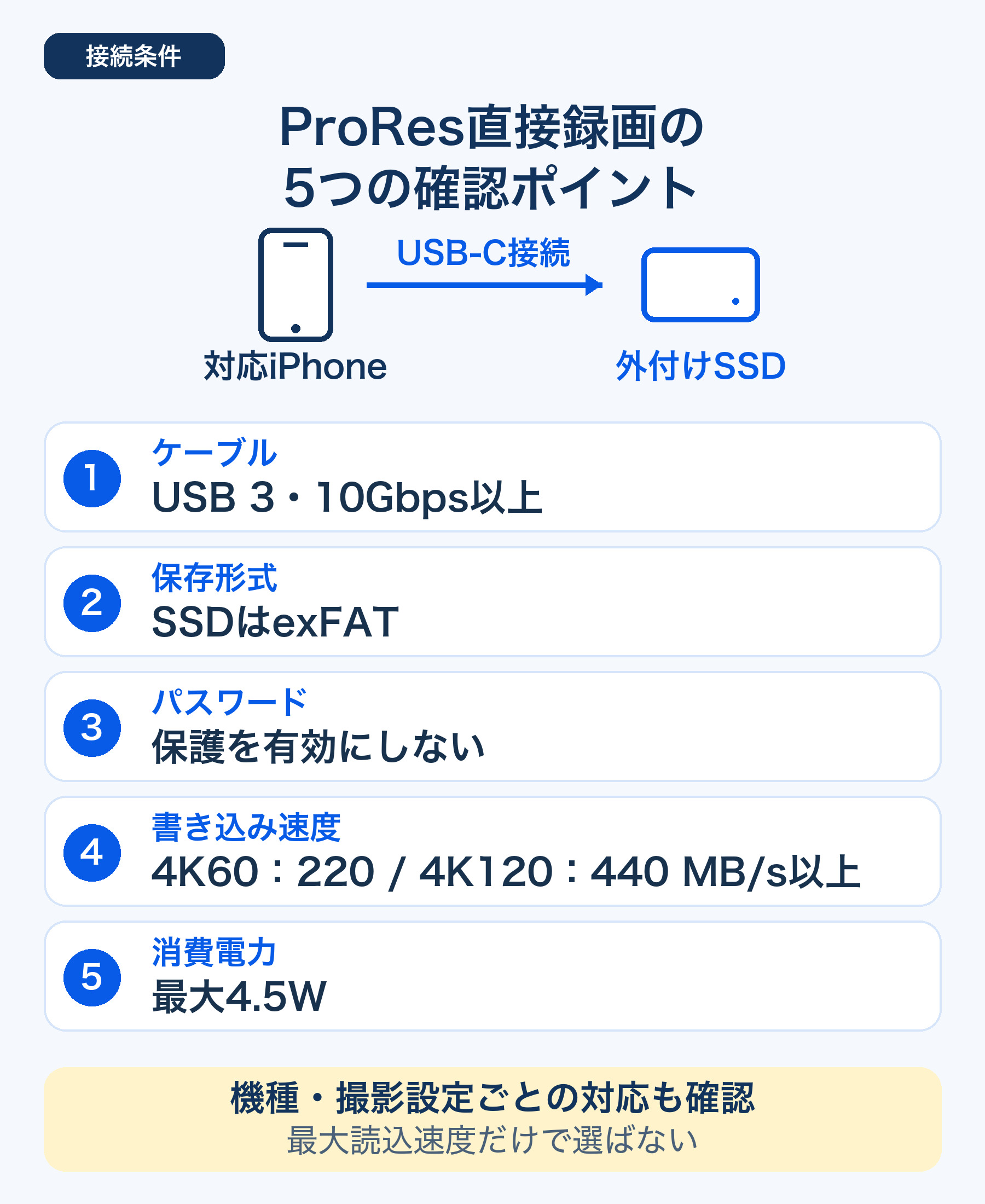
Appleが外部収録に示す書き込み条件は、4K60 ProResが220MB/s以上、4K120 ProResが440MB/s以上です。必要なのは録画している間の書き込み性能。商品名にある「読込最大1,050MB/s」だけでは判断できません。
iPhone 15 Pro系は外部収録で4K60、16/17 Pro系は4K120にも対応します。iPhone 18 Proの公式仕様にも、外部ストレージ記録時の最大4K120 ProResが案内されています。通常の4K動画とProRes、ProRes RAWの要件を混ぜず、使うカメラ・アプリ・設定で確認してください。
10Gbps対応USB-CケーブルとexFATを用意する
ProRes直接収録では、10Gbps以上のUSB 3ケーブルと、exFATでフォーマットした外付けストレージが必要です。USB-Cは端子の形の名前なので、形が同じでも充電専用や低速のケーブルでは条件を満たしません。
フォーマットするとSSD内のデータは消えます。必要なデータを別の場所へコピーし、開けることを確認してから形式を変更してください。Appleは4K120収録の各セッション前にも再フォーマットを案内しているため、撮影データの退避まで手順に含めます。
パスワード保護の設定と最大消費電力も確認する
Appleの条件では、パスワードで暗号化されたドライブは対象外で、最大消費電力は4.5Wです。暗号化機能を搭載していることと、パスワード保護を有効にしていることは分けて確認しましょう。機能が付いているだけで、製品を一律に候補から外す必要はありません。
今回の販売LPだけでは、2製品の国内1TB型番についてiPhone 18 Proでの最大消費電力や長時間収録を確認できていません。購入前にメーカーへ機種・容量・撮影設定を伝えて確認し、本番で使うケーブルを含めて試し撮りしてください。
条件の出典:Appleサポート「iPhoneのApple ProResについて」(2026年10月15日確認)。
iPhone用SSDの1TB・2TBは撮影時間と空き容量で選ぶ
短い撮影から始めるなら1TBを候補にする
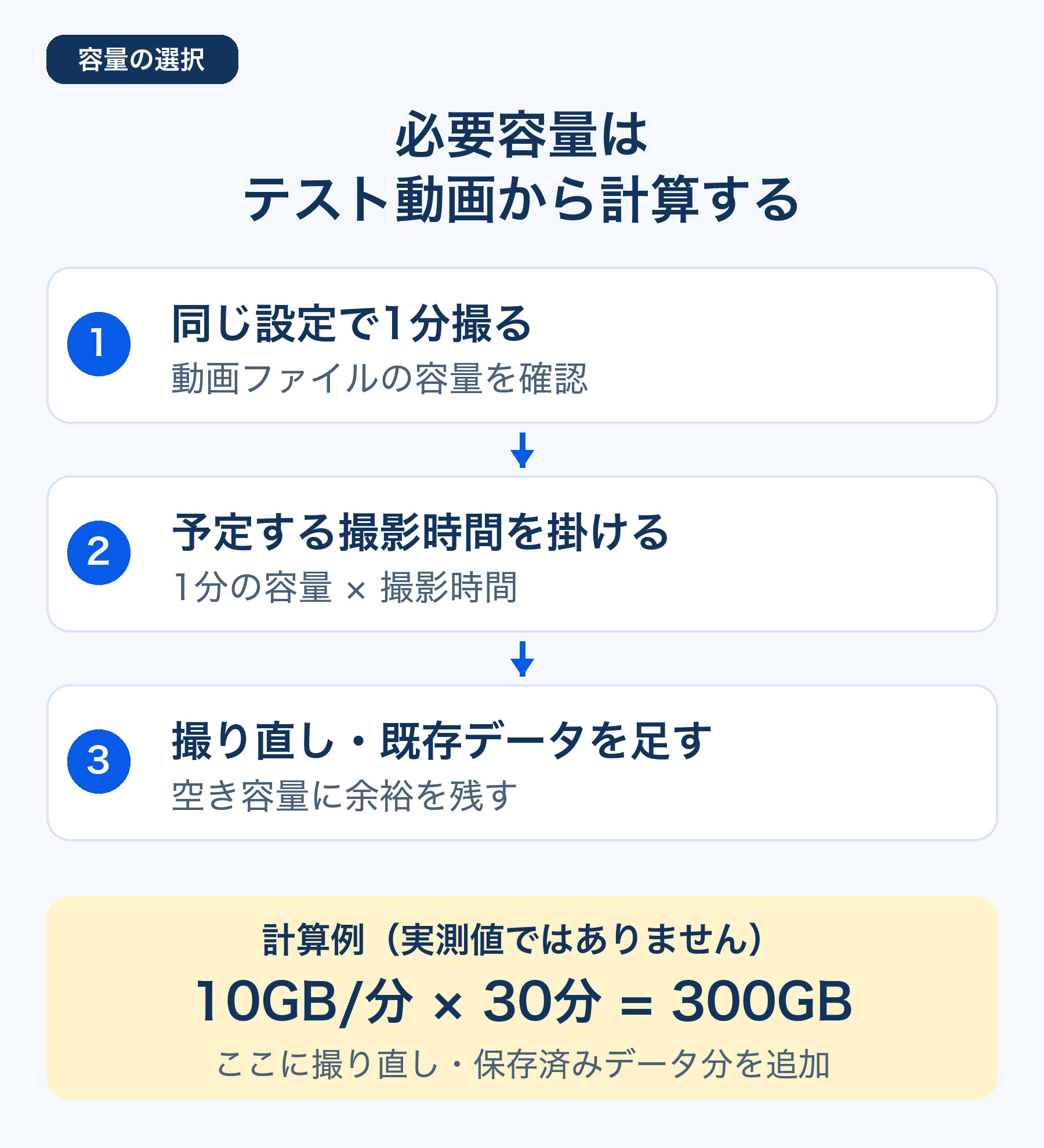
まず、使う設定で短いテスト動画を撮り、ファイル容量を確認します。「1分のデータ量 × 予定する収録時間」に、撮り直し・追加カット・すでに入っているファイルの分を足して選ぶと具体的です。
たとえば、テストした1分の動画が10GBで、予定収録が30分なら、撮影分の単純計算は300GBです。これは計算方法の例で、特定のiPhoneやProRes設定の実測値ではありません。1TBでも、ほかの案件データで空きが少なければ足りなくなります。
| 容量の候補 | 判断の目安 |
|---|---|
| 500GB | 必要容量が小さく、価格面でも有利な場合。1TBより安いかも確認する |
| 1TB | 短い撮影から始め、撮影後にPCなどへ退避できる場合 |
| 2TB | 長めの収録、撮り直しが多い撮影、途中で退避しにくい場合 |
長回しなら2TB・予備SSD・収録設定を一緒に考える
2TBを買っても、4K120 ProResを長く撮り続ければ空き容量は減ります。スローにしたい場面だけ高フレームレートを使う、撮影の区切りでPCへ退避する、予備SSDを用意する、といった運用も一緒に考えましょう。
「1TBなら必ず何分」という数字は、アプリやProResの種類、フレームレート、空き容量で変わります。同じ設定のテストデータと撮影可能時間の表示を目安にし、限界まで使い切る予定にはしないことをおすすめします。
PC編集にも兼用するなら、撮影時間だけでなく同時に保存する案件も含めます。→ 動画編集用SSDは1TB・2TBどっち?容量の選び方
購入前に型番・保証・在庫・支払総額を比べる
国内品と海外品は型番までそろえて比較する
同じ「SanDisk Extreme 1TB」「T7 Shield 1TB」でも、型番や販売地域によって保証窓口・条件が異なる場合があります。この記事の比較対象はSanDiskのJ25、SamsungのITです。海外型番の安い出品を、そのまま国内保証付きの価格として扱わないでください。
製品保証と販売店の返品条件も別です。「iPhoneで使えなかった」場合に返品できるかは、購入前に販売店の条件を確認しましょう。
送料を含む総額を確認し、売り切れや割高な出品を避ける
相場の参考として、2026年10月15日の価格.com掲載最安は、SanDisk J25が36,431円(振込・代引、送料は地域等により確認)、クレジットカード対応の掲載例は37,707円、T7 Shield ITが51,090円でした。これらは価格.comの過去の確認値で、現在のAmazon・楽天の販売価格を示すものではありません。この記事の購入先を「最安」とは案内していません。購入時は同じ型番で、支払い方法・送料・保証も含めて比べてください。
掲載価格は商品代の税込表示です。離島などの追加送料、販売者の変更、在庫切れがあり得ます。楽天ポイントやクーポンも、自分に適用される条件を確認してから計算しましょう。
相場の確認先:SanDisk SDSSDE61-1T00-J25/T7 Shield MU-PE1T0S-IT。
iPhoneだけで使うなら20Gbpsの性能に追加料金を払う必要はない
今回の対応表で扱うiPhone 15/16/17 Pro系は、最大10GbpsのUSB接続です。20Gbps対応SSDをつないでも、iPhone側の上限を超えて通信できるようにはなりません。そのため、今回はSamsung T9をiPhone専用の推奨枠に入れていません。
対応PCへの転送も重視するなら別の判断になります。PC側の端子・ケーブルまで対応しているか確認したうえで、価格差と転送時間を比較しましょう。
MagSafeで固定するかは手持ち撮影と三脚撮影で決める
手持ち撮影は重さ・熱・ケーブルの引っ張りを確認する
MagSafe対応SSDや専用ホルダーは、SSDをiPhoneの近くに固定したいときの選択肢です。ただしMagSafeは固定の仕組みで、SSDへのデータ転送はUSB-Cケーブルで行います。
背面に付けると重さが増え、ケース・ジンバル・マイクと干渉することがあります。固定した状態で端子が引っ張られないか、放熱を妨げないかを確認してください。今回比較したSanDisk Extreme V2とT7 Shieldは、単体でMagSafe固定できる製品ではありません。
三脚撮影なら通常のポータブルSSDを固定して使う
三脚中心なら、ホルダーなどでSSDを固定し、ケーブルに余裕を持たせる方法もあります。背面に貼り付ける機能だけを理由に、SSDを買い直す必要はありません。
本番と同じ向き・ケース・マイクで接続し、途中でケーブルが抜けたり、SSDがぶら下がったりしない配置を決めておきましょう。
撮影後は編集用SSDと保管用HDDへつなぐ
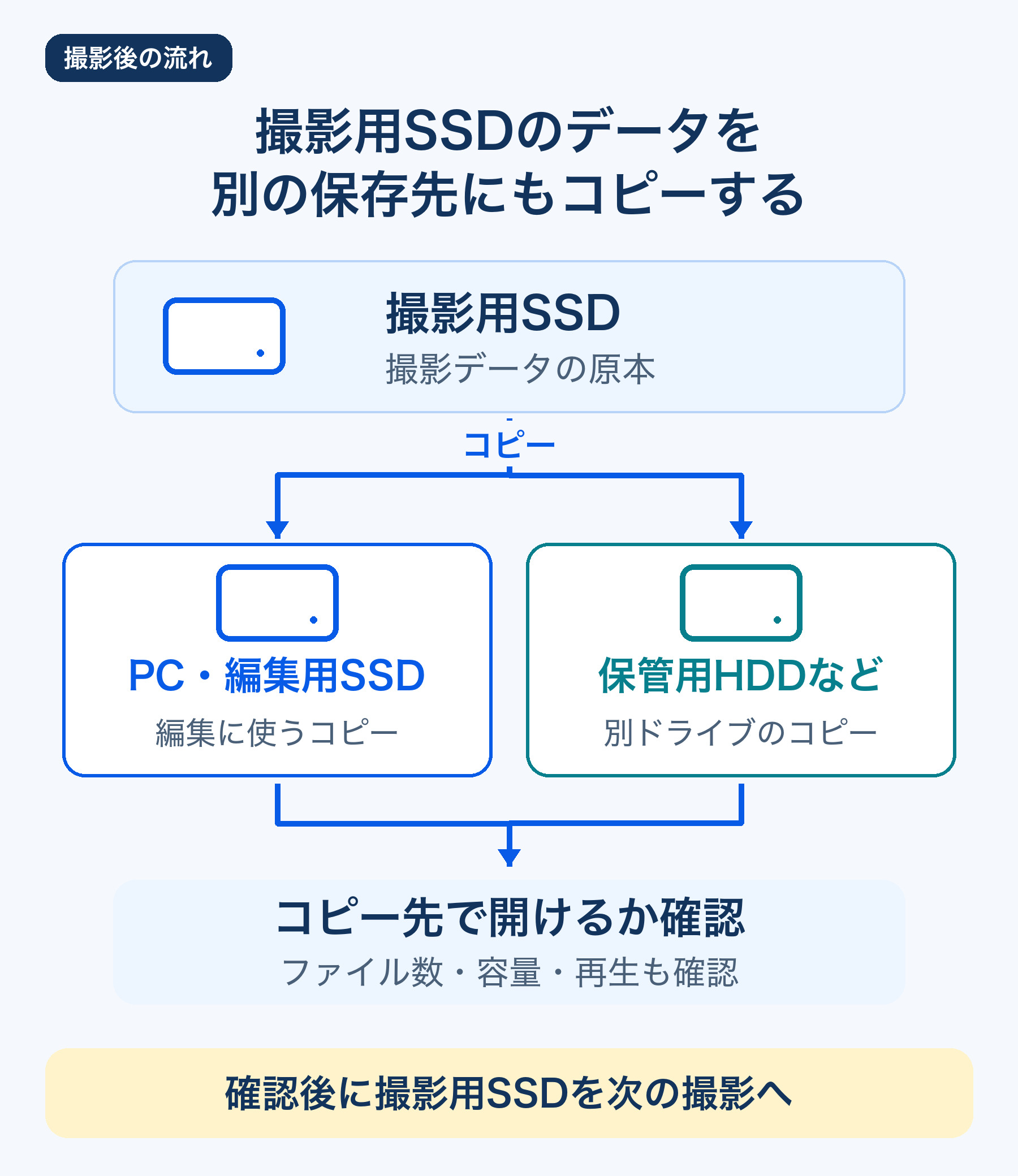
編集中の素材はSSD、完了した案件の保管はHDDも比較する
撮影用SSDをそのまま編集に使うときも、作業前に別の保存先へコピーを残しておきます。SSDが1台あるだけではバックアップにはなりません。
編集用の製品比較は動画編集向け外付けSSDおすすめ、容量あたりの費用を重視する保管先は動画編集向け外付けHDDおすすめで確認できます。HDDをiPhoneのProRes直接収録用として紹介しているわけではありません。
PremiereではProResとProRes RAW、OS・バージョンを分けて確認する
PremiereはApple ProResを扱えますが、通常のProResとProRes RAWは同じ条件ではありません。RAWの読み込みはOS、必要なデコーダー、GPU・レンダラーなどの条件があるため、撮影アプリの設定と実際のファイル形式を確認してください。
Adobeの対応ファイル形式と、ProRes RAWのOS別必要条件を照合し、本番前に短い素材を読み込み・再生・書き出して確認しましょう。重い場合はPremiereのプロキシ設定も検討できます。
PCへのコピーを確認してから撮影用SSDを次の撮影に使う
撮影日・案件名でフォルダを分けてコピーし、代表ファイルの再生やファイル数・容量を確認します。納品や再編集が必要な素材は、別の保存先にも残してください。
撮影用SSDを次の撮影に回すまでの流れは、動画編集データの保存・バックアップ方法にまとめています。コピー待ちの時間も見込んで、撮影から編集までの予定を組みましょう。
iPhoneがSSDを認識しない・録画が止まるときの確認順
認識しない場合は形式・ケーブル・パスワード設定から確認する
- ファイルアプリにSSDが表示されるか確認する。
- ProRes収録先として使うなら、exFATか確認する。
- 10Gbps以上のデータ転送に対応したケーブルで接続する。
- パスワード保護が有効になっていないか確認する。
- SSDメーカーの機種対応と給電条件を確認する。
表示されないからといって、いきなり初期化しないでください。すでにデータが入っている場合は、PCなどで読めるか確認し、必要なファイルを退避してから対処します。
途中で止まる場合は空き容量・発熱・連続書き込みを確認する
録画開始時に認識していても、空き容量不足、熱、ケーブルの接触、書き込み速度の低下などで途中停止することがあります。予定する撮影時間に近い長さで、本番と同じ設定の試し撮りを行いましょう。
容量を増やすだけで、発熱や給電の問題が解決するとは限りません。原因を切り分け、必要なら設定を下げるか、メーカーへ確認してください。
買う前に決めるのは「iPhoneの機種 → 収録設定 → 必要容量」の3つです。
4K60と価格重視ならSanDisk Extreme V2、iPhone 16/17 Proの4K120のメーカー確認情報を重視するならT7 Shieldを比較。写真保存だけなら、まず手持ちの機器が使えるか確認しましょう。
販売ページへ進む前に、対応表・国内型番・送料を含む総額を確認してください。
機材がそろったら、次は案件を受けられる編集スキルづくりです。独学に不安がある人は、動画編集スクールの比較も参考にしてください。
情報確認日:2026年10月15日。価格・在庫はAmazon、楽天の個別販売ページ、相場は価格.comを参照。メーカーの確認範囲を超える動作・長時間収録は保証していません。

コメント
コメント一覧 (5件)
[…] A. 撮れます。ただし外部ストレージへの記録が前提で、この条件は18 Proでも同じです。必要なSSDの条件はiPhoneのProRes収録に使える外部SSDの条件にまとめています。 […]
[…] そもそも4K120fpsやProResは撮影時点でデータ量が膨大です。収録に使うSSDの条件はiPhoneのProRes収録に使える外部SSDの条件にまとめています。 […]
[…] 写真の保存用とProRes直接収録用を分けて、iPhone用SSDの条件と候補を見る […]
[…] 「挿したのに認識しない」でつまずく人が多い部分なので、選び方とフォーマット手順はiPhoneのProRes収録に使える外部SSDの条件に詳しくまとめました。 […]
[…] 次の一歩:iPhoneで撮ると決めたなら、ProRes収録に必要な外部SSDの条件を先に確認してください。撮影した素材の色を整える手順はApple Log 2をPremiere Proで編集する方法で解説しています。これから副業として始める方は動画編集副業の始め方からどうぞ。 […]