
※本記事には、アフィリエイト広告を含む商品選定記事へのリンクがあります。公式情報の確認日:2026年10月6日。
結論:SSDで編集、HDDで保管、別の場所にもコピーを残す
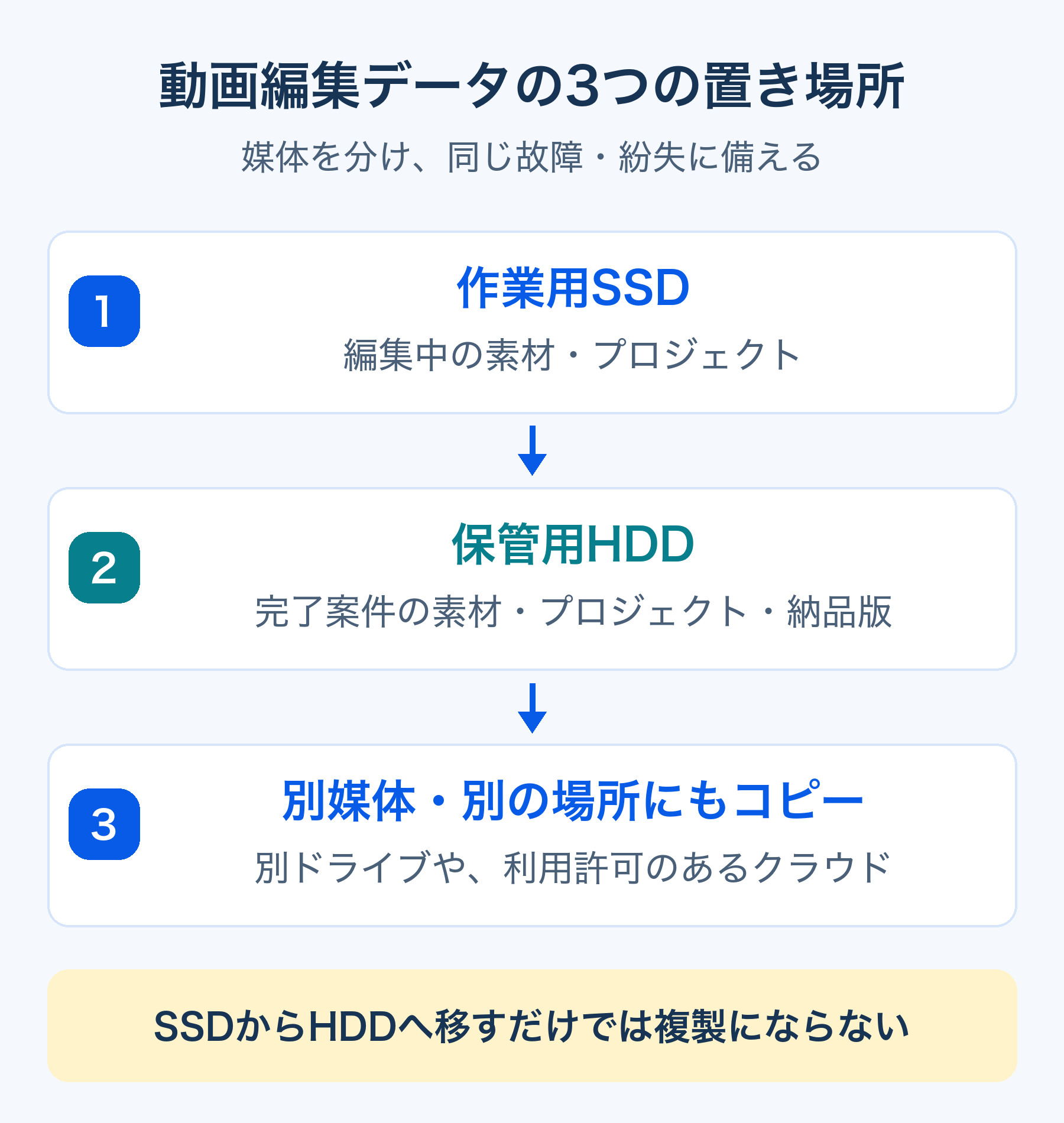
動画編集のデータは、作業用・完了案件の保管用・バックアップ用に役割を分けましょう。編集中は速度を優先してSSD、完了後は容量と費用を考えてHDDへ保管する方法が候補です。そのうえで、重要なデータは別の媒体・別の場所にも複製します。
SSDからHDDへ移してSSD側を消しただけでは、データは1か所にしかありません。「置き場所を変えること」と「バックアップを増やすこと」を分けて考えてください。
編集中の素材は作業用SSDにまとめる
素材、プロジェクト、使用する画像・音声などを案件ごとにまとめて、速度に余裕のある保存先で編集します。Adobeも編集用メディアには高速なSSDやNVMeを推奨しています。パソコン側の接続速度によっても性能は変わるため、SSDの最大速度だけで判断しないでください。
保存先の選び方は動画編集向け外付けSSDの選び方・おすすめで比較できます。すでに使っているSSDで作業できるなら、まず残容量と現在の案件容量を確認しましょう。
完了案件は保管用HDDにまとめる
編集が終わった案件は、素材・プロジェクト・納品版をひとまとまりにして保管します。再編集の頻度が低い大容量データなら、費用を抑えやすいHDDを保管用にする方法があります。
HDDからそのまま重い素材を編集すると、作業速度が足りない場合があります。再編集するときは作業用SSDへコピーして開く運用がわかりやすいでしょう。容量・接続方法を比べたい場合は動画編集向け外付けHDDの選び方を確認してください。
大事なデータは別媒体・別の場所にも複製する
作業用SSDとは別のドライブへコピーを持ち、失いたくない案件は、もう1台のドライブを別の場所に保管するか、利用を許可されたクラウドへ複製することを検討します。同じ机の上の2台は故障への備えにはなっても、盗難や災害で同時に失う可能性があります。
同じドライブ内の別フォルダは、そのドライブが壊れると両方失うため、別媒体のバックアップには数えません。
動画編集データの保存で残すもの・再作成できるものを分ける
元素材・プロジェクト・使用素材・納品版を残す
最低限、次のデータがどこにあるかを確認しましょう。
- 元素材:受け取った動画・録音データ。編集済みファイルだけでは元へ戻せません。
- プロジェクト:Premiere Proの.prproj、必要なAfter Effectsファイル、重要な版の保存データ。
- 使用素材:画像・BGM・効果音・字幕データなど。素材の利用条件や購入記録も残します。
- 納品版:実際に納品した動画と、修正指示・納品条件を確認できるメモ。
例えば案件フォルダを「01_元素材」「02_プロジェクト」「03_使用素材」「04_納品版」に分けると、コピー対象がわかりやすくなります。クライアント名などを含む場合は、共有先へ見せてよい名称かも確認してください。
プロジェクトファイルだけを残しても、参照する素材がなければ編集を再開できません。フォントやプラグインが必要な案件は、名称・バージョン・再導入方法も記録します。第三者の素材を保管・再利用・再共有できるかはライセンスに従います。
キャッシュはバックアップの中心にしない
メディアキャッシュは読み込みや再生を助けるためのファイルです。元素材から再生成できるキャッシュより、失うと再編集できない素材とプロジェクトを優先して保存しましょう。
「キャッシュ」という名前だけで削除対象を判断しないことも大切です。プロキシやプレビュー、プロジェクトが混ざっている場合があるので、役割と再作成できるかを確認します。設定の違いはPremiere Proのメディアキャッシュ整理ガイドで確認できます。
バックアップはコピー・確認・復元テストの順に行う
受領時に元素材と別のコピーを作る
素材を受け取ったら、編集前に別ドライブへコピーします。受領した素材を直接加工せず、作業用のコピーで編集すると、やり直す場合も元の状態を残せます。
コピーの途中で「移動」にならないよう注意してください。作業が進んだあとは、プロジェクトと追加素材もバックアップへ反映します。更新するたびにすべてを上書きするだけでは、誤った変更の前に戻れないので、必要な版を残す方法も決めておきます。
ファイル数・容量・再生を確認する
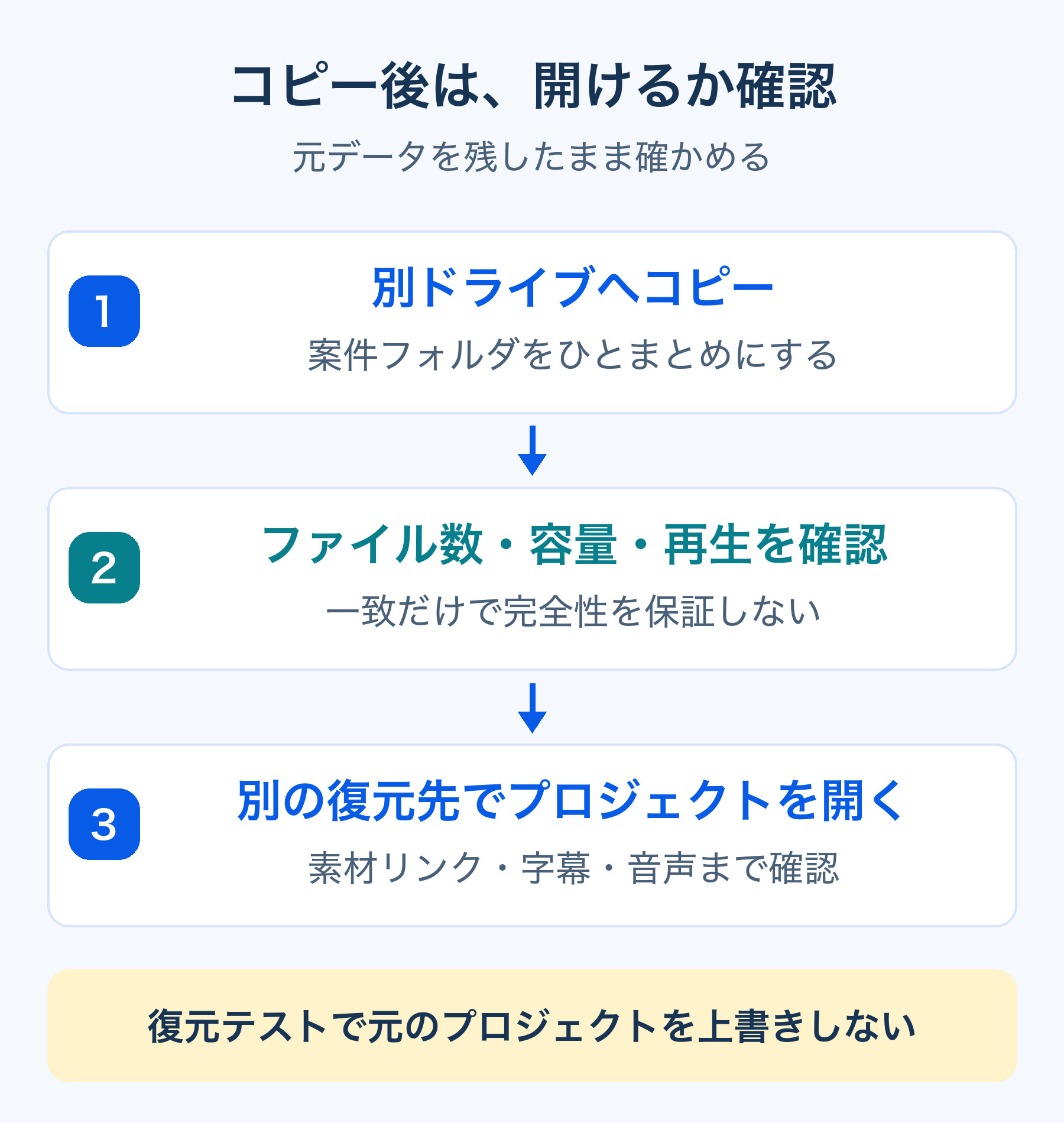
コピー完了の表示を確認し、元とコピー先のファイル数・容量を比べます。途中のエラーがないか確認し、重要な動画・音声はコピー先から再生してみてください。
ファイル数と容量が同じでも、すべてのデータが正常とは限りません。重要な案件ではハッシュ照合などの完全性確認も検討し、少なくとも重要ファイルの再生とプロジェクトを開く確認を行います。確認が終わるまでは元データを残します。
Premiereの素材リンクまで復元確認する
別のテスト用フォルダへバックアップをコピーし、プロジェクトを開きます。テストは元の作業フォルダを上書きせず、独立した場所で行ってください。
開けたあとも元ドライブを参照していると、コピー先に素材が足りなくても気づけません。元の場所へ依存していないかを確認し、必要なら復元先の素材へリンクし直します。映像・音声・字幕・画像がそろい、短い範囲を書き出せるかまで確かめると安心です。
テンプレートや外部参照を使う案件では、案件フォルダ以外にあるデータも記録します。復元確認を一度行えば、次回から何を保存すべきか見つけやすくなります。
納品後の保管期間はクライアントと決める
再編集の期限と削除の承認を確認する
保管期間は「何か月が正解」と一律には決められません。契約・再編集の予定・素材の機密性に合わせ、納品前後に取り決めを確認してください。
- 元素材とプロジェクトをいつまで保管するか
- 保管期間を過ぎた修正に対応するか、追加費用はあるか
- 削除する前に連絡や承認が必要か
- 素材の返却・再共有に使える方法は何か
削除日や承認記録を案件メモへ残すと、後からの認識違いを減らせます。手元の容量が足りないことだけを理由に、取り決めを確認せず素材を消さないでください。
クラウドへ送る前に案件の取り決めを確認する
クラウドを使う場合は、外部サービスへの保存が許可されているか、共有相手・リンクの公開範囲・保存期間を確認します。未公開素材や個人情報を含む案件では、クライアントが指定する方法を優先してください。
誰でも開ける共有リンクをバックアップ用に作る必要はありません。自分の保管と相手への納品を分け、必要な人だけがアクセスできる設定にします。
SSD・HDD・クラウドは容量と作業場所で選ぶ
作業用SSDは現在の案件容量から選ぶ
進行中の元素材、追加素材、プロキシ、キャッシュ、書き出し用の空き容量を見積もります。「初心者だから1TB」で決めず、同時進行する案件数と素材の容量から判断しましょう。
1TB・2TBで迷ったときの考え方は動画編集のSSD容量の選び方で整理しています。持ち運ぶなら、パソコンの端子・ケーブル・電源も確認してください。
HDDは保管用とバックアップ用を区別する
保管用HDDにしかないデータは、そのHDDが原本になります。そこから別ドライブへ複製して初めて、故障時の予備を持てます。大容量1台で済ませるか、容量を分けて複製用も用意するかを、予算と保管期間から考えましょう。
組み合わせ例は動画編集用SSDとHDDの組み合わせガイドで確認できます。ここでは製品名より先に、どの役割の保存先が足りないかを決めてください。
同期サービスだけでバックアップが完成したと思わない
同期は変更を別の場所にも反映する仕組みです。設定によっては誤削除も同期されます。クラウド側のゴミ箱・履歴の保存期間、復元方法、容量制限を確認し、必要なら別のコピーも残します。
「アップロード中」のままではコピーが完了していません。転送完了と、クラウド側から取得して開けることを確認しましょう。
よくある質問
- HDD1台があれば安心?
-
1台だけでは、そのHDDの故障や紛失に対応できません。まず別媒体にコピーを持ち、重要な案件は同じ場所で同時に失うリスクにも備えます。高価な1台を買うことより、復元できる複製を持つことを優先してください。
- MacのTime Machineと案件データの保管は同じ?
-
Time MachineはMacのファイルを自動バックアップし、過去の状態へ戻すための機能です。案件を必要な期間保管する仕組みとは分けて考えましょう。容量がいっぱいになると古いバックアップが削除されるため、納品案件の唯一の保存先にはしないでください。
AppleはバックアップディスクをTime Machine専用にするよう案内しています。また、初期設定で消去を求められる場合があります。既存データがあるドライブは、内容を確認せず消去しないでください。手順はApple公式のTime Machineガイドを参照し、外付けの案件データが対象に含まれているかも確認しましょう。
機材がそろったら、次は案件を受けられる編集スキルづくりです。独学に不安がある人は、動画編集スクールの比較も参考にしてください。
参考:Adobe公式の動画編集用ストレージ推奨、Apple公式のTime Machine(2026年10月6日確認)。フォルダ分け・確認手順は初心者向けの運用例で、個々の案件の保管条件を保証するものではありません。



コメント
コメント一覧 (5件)
[…] 撮影用SSDを次の撮影に回すまでの流れは、動画編集データの保存・バックアップ方法にまとめています。コピー待ちの時間も見込んで、撮影から編集までの予定を組みましょう。 […]
[…] HDDは消耗品で、いつかは壊れます。1台だけを唯一の保管先にしないことが大切です。重要な案件は2台目のHDDかクラウドにも複製しておきましょう。具体的な手順は動画編集データの保存方法とバックアップ手順で解説しています。 […]
[…] 動画編集データの保存・バックアップ手順はこちら […]
[…] 完成MP4でよいのか、ソースコードや編集データも渡すのかで作業が変わります。引き継ぎに必要な環境と、修正できる範囲を依頼者と共有してください。素材とプロジェクトの保存はバックアップの手順へ。 […]
[…] 同じHDDだけに保管すると故障・紛失に備えられません。バックアップの置き場所と復元の手順は、動画編集データの保存方法で整理しています。 […]