
動画編集用モニターは、作業画面を広げたいのか、色を確認しやすくしたいのかで選ぶ候補が変わります。この記事では、27インチ・4K・IPSの3機種を、購入価格と接続条件から比較します。
※本記事にはアフィリエイトリンクが含まれます。掲載機種の実機テストは行っていません。メーカー仕様と販売ページを確認した比較であり、使用レビューではありません。仕様の確認は2026年10月9日時点です。現在の価格・在庫・販売条件は購入ページで確認してください。
結論:USB-C接続から選ぶならDell、色設定を重視するならASUS・BenQを比較する
4KとUSB-C接続を選ぶならDell S2725QC-A
Amazon限定のDell S2725QC-Aは、27インチの4K画面とUSB-C接続を備えた候補です。ノートPCにつなぐ1台を探している人は、必要な接続・保証条件と、購入時の支払総額から比較してください。
色域の広さだけで選ばず、まずはPCの映像出力と、給電で必要な電力を確認してください。色を厳密に合わせる仕事では、下の2機種のカラーモードや調整機能も比較します。
色域とUSB-C給電を比較するならASUS PA279CRV-J
ASUS ProArt PA279CRV-Jは、色設定を重視する人の比較候補です。広い色域と96WのUSB-C給電を備えた候補です。「画面が広ければよい」から一歩進み、納品先の色の条件に合わせた設定を確認したい人に向きます。
型番末尾の「-J」まで確認します。PA279CRVや海外向けの別型番の価格・保証を、そのまま同じ条件として扱わないでください。
色のモード切替や複数PCの運用を重視するならBenQ PD2706U
BenQ PD2706Uは、複数PCの運用や色の確認機能を重視する人の比較候補です。Rec.709などのカラーモードと、2台のPCでキーボード・マウスを共有するKVM機能を比較したい人の候補です。必要な機能がはっきりしている場合に検討します。
紹介先が市場全体の最安値という意味ではありません。同じ型番で、購入先の保証対象・在庫・送料を比べてから選んでください。
予算が合わない場合は、4Kを必須にせず、手持ちのモニターを使う方法やWQHDも比較しましょう。カットや字幕の作業ができているなら、収益が出る前に機材を一度に買いそろえる必要はありません。
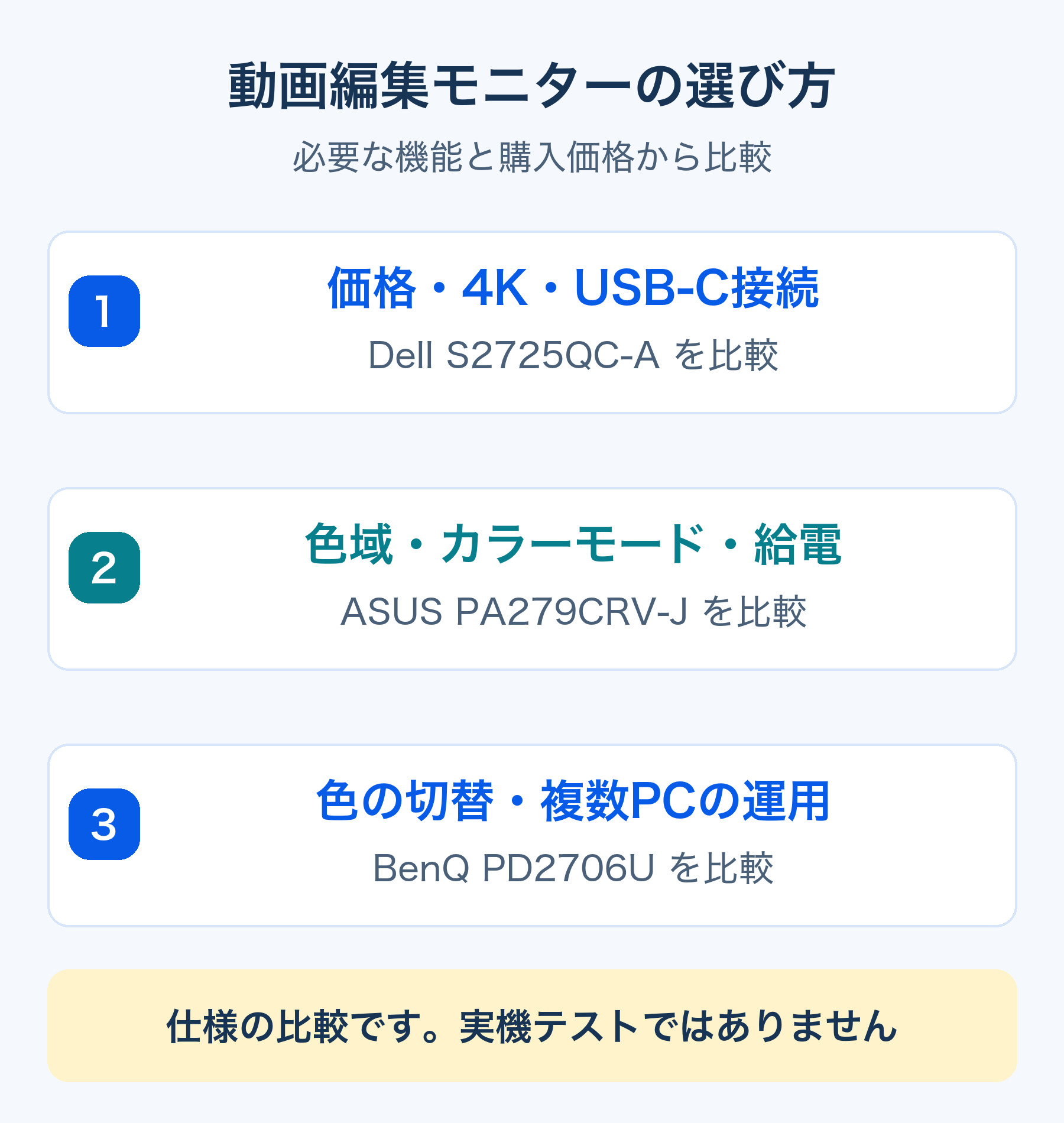
動画編集モニターおすすめ3機種を価格・端子・色の機能で比較する
以下の仕様はメーカー公表値です。色の測定値や、編集の処理速度を実測したものではありません。給電は最大値で、PCの動作条件によっては別の電源アダプターが必要です。
比較表は横にスクロールできます。
| 候補 | 購入ページで確認する条件 | 公表仕様の比較点 | 購入前に見る点 |
|---|---|---|---|
| Dell S2725QC-A | Amazonで現在価格・新品/中古・販売元・保証を確認 | 27型・4K・IPS/最大120Hz sRGB 99%/USB-C最大65W |
USB-Cの映像出力と給電。通常版とは保証条件を分ける |
| ASUS PA279CRV-J | Amazonで現在価格・新品/中古・販売元・保証を確認 | 27型・4K・IPS/最大60Hz sRGB 100%・DCI-P3 99%/USB-C最大96W |
末尾-J、保証対象、納品する色の設定 |
| BenQ PD2706U | Amazonで現在価格・新品/中古・販売元・保証を確認 | 27型・4K・IPS/最大60Hz sRGB・Rec.709 100%/USB-C最大90W |
KVM・色のモードが必要か、認定販売店の保証対象か |
配送予定は、お届け先・会員条件・注文時刻などで変わります。購入ページで現在の表示を確認し、支払総額には必要なケーブルや変換器も含めて比較してください。
Dell S2725QC-A:価格と1本接続を重視する候補
通常のS2725QCと、Amazon限定のS2725QC-Aは区別して選びます。今回のリンク先は「-A」で、販売ページには無輝点5年保証の表示がありました。保証の適用条件は購入先で確認してください。
比較の根拠はDell公式のS2725QC仕様と、下記のAmazon限定版の販売ページです。120Hzは画面の更新頻度であり、動画の書き出し速度や納品フレームレートを上げる機能ではありません。
ASUS PA279CRV-J:色設定と給電の条件を重視する候補
公表されている広い色域は、表示できる色の範囲を示す情報です。数値が高ければ納品動画の色が自動的に正しくなるわけではありません。編集ソフト、モニターのモード、OSのカラープロファイルも合わせて確認します。
ASUS公式仕様で接続・寸法を確認できます。購入先は同じ「-J」の型番で比較し、保証の適用条件・送料・配送予定を確認してください。販売店が異なる出品の条件を混ぜて判断しないことが大切です。
AmazonでPA279CRV-Jの価格・販売条件を確認する
BenQ PD2706U:色の切替やKVMを使う人の候補
BenQ公式仕様には、Rec.709モード、KVM、工場出荷時の個別キャリブレーションレポートが掲載されています。複数PCの切替を使わない人は、その機能のために予算を上げる必要はありません。
価格.comの同型番比較で相場を確認し、購入先では保証・送料・配送予定を比べてください。納期が確定していない出品を即納と判断せず、クーポンやポイントも適用条件を分けて確認します。
4K・WQHDと画面サイズは、文字の読みやすさと机の広さで決める
4K編集でも4Kモニターは必須ではない
4K素材のカットや字幕編集は、表示するモニターがWQHDでも進められます。素材の細部を大きく表示して確認したいのか、タイムラインや素材一覧を広く並べたいのかを分けて考えましょう。
4K(3840×2160)はWQHD(2560×1440)より画素数が多い一方、OSで文字を拡大すれば、使える作業領域は設定に応じて変わります。「4Kなら必ず広く使える」と決めず、普段の拡大表示で字幕・タイムライン・素材一覧を見られるか確認するのがおすすめです。
27インチでも本体幅は約61cm。机に置けるか測る
今回の3機種は、公表寸法で本体幅が約61cm、スタンド込みの奥行きが約20〜24cmです。机の天板だけでなく、キーボードの位置、PCやスピーカーの置き場所、ケーブルを曲げる余裕も含めて確認します。
2台並べる場合は、その台数でPCが映像を出せるかも先に確認してください。椅子や机との配置は動画編集のデスク環境の選び方で詳しく説明しています。
144Hz以上や高速応答は、動画編集だけなら最優先にしない
ゲームもするなら高い更新頻度に価値がありますが、動画編集の購入判断では、まず表示の見やすさ・接続・必要な色の設定・価格を比べます。120Hzと60Hzの差だけで、編集用としての総合的な優劣を決めないでください。
Mac・Windowsにつなぐ前に、映像出力・給電・ケーブルを確認する
USB-Cの形が同じでも、映像出力に対応しているか確認する
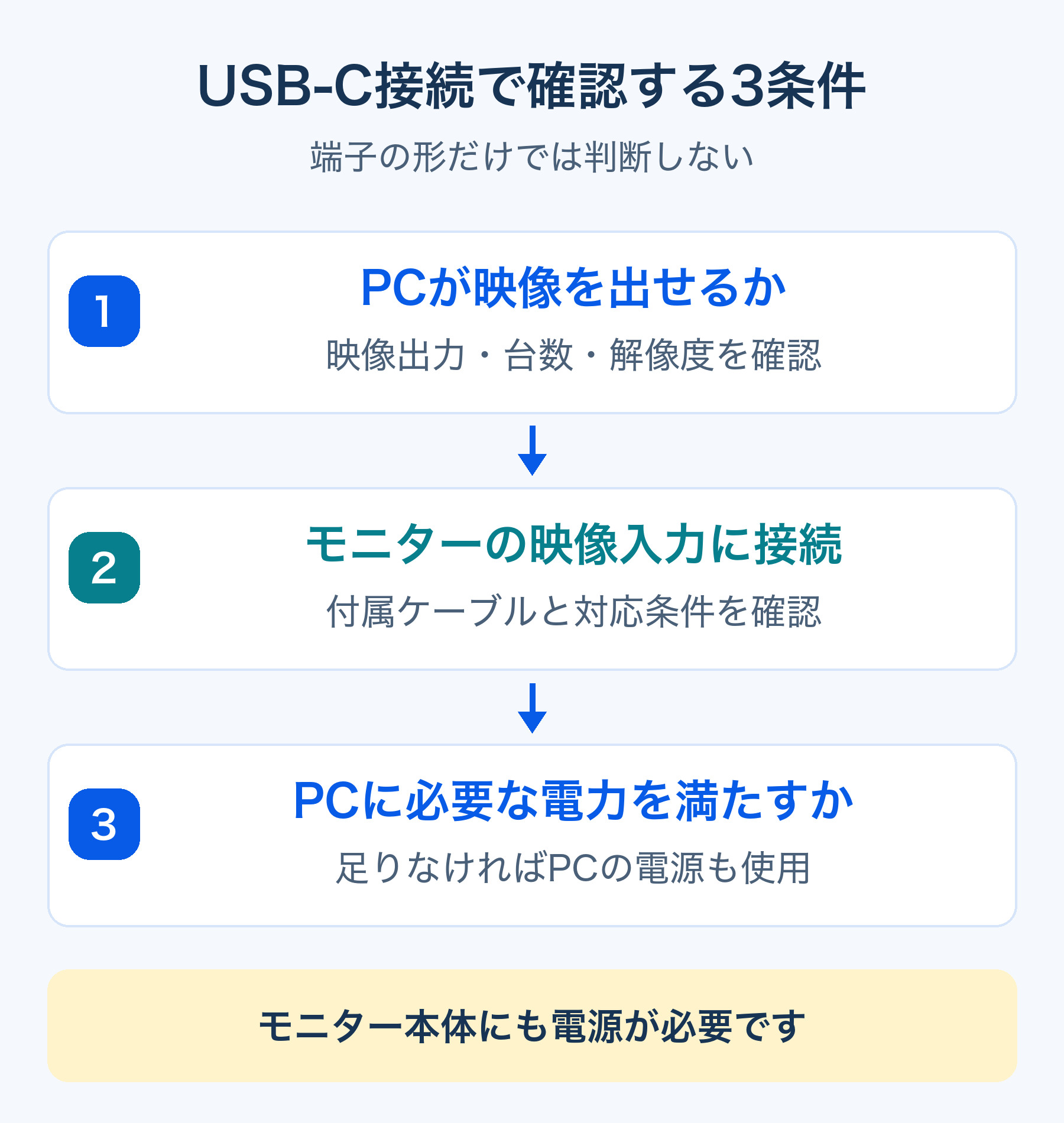
USB-Cで1本接続したい場合は、PC側の端子が映像出力に対応していること、モニターの映像入力用端子につなぐこと、必要な映像信号に対応したケーブルを使うことを確認します。充電用のケーブルを持っているだけでは、条件がそろうとは限りません。
Macはモデル・搭載チップ・解像度・更新頻度によって使える外部画面の台数が変わります。Apple公式の接続案内と、自分のモデルの仕様を照合してください。WindowsもPCメーカーの端子仕様を確認します。
65W・90W・96Wは、PCに必要な電力と比べる
モニターが出せる最大給電量と、PCが必要とする電力は別です。動画編集で負荷が高いとき、モニターからの給電だけでは足りない場合があります。PCメーカーの案内を確認し、必要なら純正の電源アダプターも使います。
HDMIなどで映像をつなぐ場合は、映像ケーブルだけでノートPCの充電もできるとは考えないでください。モニター本体にも電源が必要です。
4Kの解像度と希望する更新頻度が、PC・ケーブルの両方で使えるか確認する
モニターが対応していても、PCや変換器の上限により希望する表示条件を使えない場合があります。購入後はOSのディスプレイ設定で実際の解像度・更新頻度・配置を確認します。PC自体の選び方は動画編集に必要なMacスペックも参考にしてください。
色と使いやすさは、仕様と実際の確認を分けて判断する
色域の数値だけでなく、納品条件とソフトの表示設定を合わせる
SDR・HDRや指定の色空間は、案件の納品条件に合わせます。Rec.709と指定された案件なら、その条件に合う編集・表示・書き出しの設定を確認してください。広色域のモニターを買うことだけでは、設定の違いは解消しません。
PremiereにはDisplay Color Management(ディスプレイカラーマネジメント)の設定があります。Adobe公式の色設定で、利用するバージョンと画面に合う設定を確認しましょう。HDR対応の表示があるだけで、HDRの仕上げに必要な条件をすべて満たすとは判断しないでください。
購入後は普段の編集画面で、文字・映り込み・配線を確認する
字幕を編集する文字の大きさ、タイムラインの長さ、画面の映り込み、スタンドの高さ、必要なケーブルの長さを確認します。色が合っているかを数値で評価したい場合は、対応する測定器や測定条件が必要です。この記事では色精度を測定していません。
選び方を整理したら、最初の比較表に戻り、必要な機能がある1台を選んでください。購入直前には型番・新品かどうか・販売元・保証・納期・支払総額を再確認しましょう。



コメント
コメント一覧 (1件)
[…] 具体的な買い替え候補は、動画編集モニターおすすめ3選で、価格・USB-C接続・色の設定・保証条件を比較しています。机に置けるサイズと、手持ちPCで使える接続条件を確認してから選びましょう。 […]