※本記事にはアフィリエイト広告を含みます。価格・在庫・ポイント還元は変動するため、購入前に各商品カードのAmazon/楽天市場の表示をご確認ください。
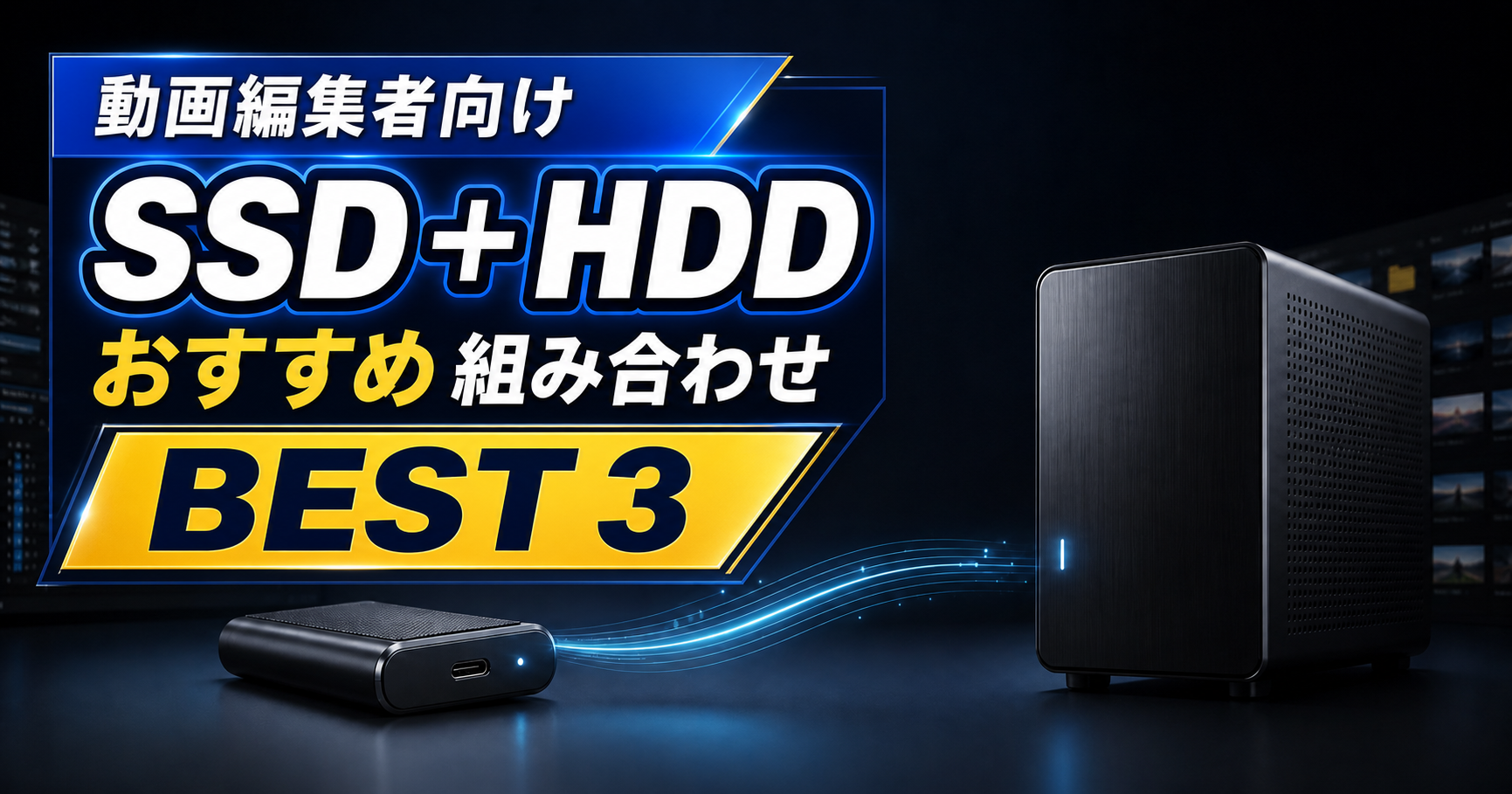
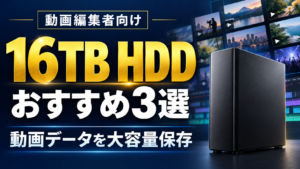
「外付けSSDとHDD、結局どの容量を一緒に買えばいい?」という動画編集者向けに、編集用SSD+保管用HDDの組み合わせを3つに絞りました。
本記事では、編集中の素材・プロジェクト・キャッシュは高速SSD、完了案件の保管はHDDという運用を提案します。書き出し先は空き容量と実際の転送性能を確認して選びます。内蔵SSDでも外付けSSDでも構いませんが、SSDへの変更だけで書き出しが必ず最速になるわけではありません。
先に結論|SSD+HDDのおすすめ組み合わせ3選
| 順位 | 組み合わせ | SSD+HDD容量 | 合計の参考価格 | 向いている人 |
|---|---|---|---|---|
| 1位 | Samsung T7 Shield 2TB + WD My Book 8TB | 2TB+8TB | 約116,930円 | 4K編集を継続する人におすすめのバランス構成 |
| 2位 | Kingston XS1000 1TB + Seagate One Touch 4TB | 1TB+4TB | 約62,780円 | フルHD中心、または初期費用を抑えて始めたい人 |
| 3位 | OWC Envoy Pro FX 2TB + WD My Book 8TB | 2TB+8TB | 約171,900円 | Thunderbolt対応環境で待ち時間を極力減らしたい人 |
※表・本文の金額は2026年8月23日時点の参考価格で、現在価格・最安値ではありません。商品カードは別店舗・別時点の価格を表示する場合があります。購入時は容量・型番・販売元・送料をそろえて再比較してください。
順位は、一般的な動画編集での容量・購入負担・接続の使いやすさを重視した編集部の選定です。全組み合わせの実機比較や、書き出し時間・故障率の順位ではありません。価格が変わると費用対効果も変わります。
書き出しを速くするには、保存先と処理のボトルネックを確認
書き出し時間はCPU・GPU、素材のコーデック、エフェクト、書き出し設定にも左右されます。保存先の速度不足が原因なら高速SSDが有効ですが、映像処理が限界ならSSDだけを替えても改善は限定的です。同じ短い区間・同じ設定で保存先を変えて比較すると、追加購入の必要性を判断しやすくなります。
- 編集素材・Premiere Proのキャッシュ:高速SSD(余裕があればキャッシュ用を分離)
- 書き出し先:空き容量に余裕がある内蔵SSD、または高速外付けSSD
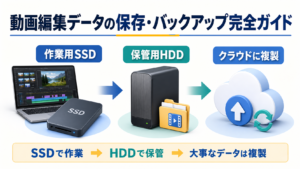
- 納品済み動画・元素材・完了プロジェクトの保管:外付けHDD
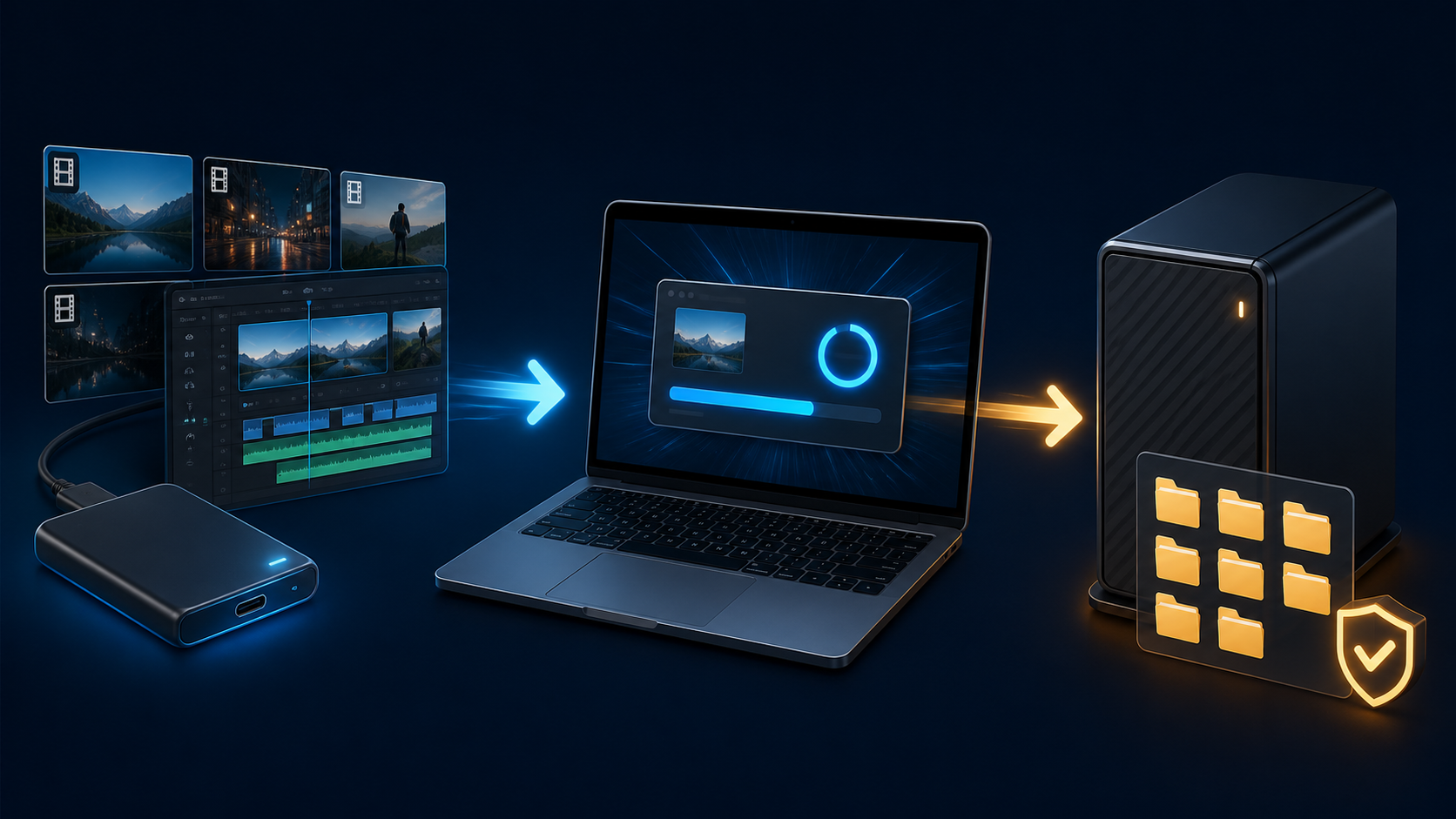
上の図は内蔵SSDへ書き出す運用例で、唯一の正解ではありません。HDDへの直接書き出しも可能ですが、転送量がHDDの実効速度を超える場合は待ち時間が増えます。本記事では余裕を持たせるため、HDDを主に保管用途に使います。
Adobeもメディアやキャッシュに高速SSDを推奨しています。ドライブが2台なら、メディアとキャッシュを同じドライブに置く構成も案内されています。出典:Adobe公式のストレージ構成ガイド。
容量は「案件の実容量×同時案件数・保存件数」で選ぶ
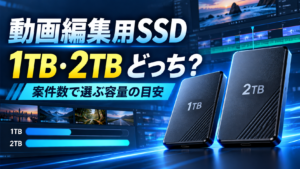
SSD 2TB+HDD 8TBは構成例で、すべての動画編集者の標準容量ではありません。解像度だけでなく、素材のビットレート・撮影時間・同時案件数・保存期間で必要量が変わります。
例えば、素材・プロキシ・キャッシュ込みで1案件300GBなら、3案件同時で900GB。SSD 2TBは余裕を持たせる候補です。保管データが1案件500GBで12件なら6TBなので、HDD 8TBが候補になります。いずれも仮の計算例です。別バックアップの容量と費用は、この2台とは別に確保してください。
- SSD 2TB:進行中の案件、プロキシ、Premiere Proのメディアキャッシュを置いても余裕を作りやすい
- HDD 8TB:撮影素材、完了案件、納品データを案件ごとに残しやすい
1位:Samsung T7 Shield 2TB + WD My Book 8TB
価格・容量・扱いやすさのバランスで選ぶなら、この2TB+8TB構成が本命です。
| 編集用SSD | Samsung Portable SSD T7 Shield 2TB |
|---|---|
| SSDの最大転送速度 | 読込 最大1,050MB/s/書込 最大1,000MB/s(USB 3.2 Gen 2) |
| 保管用HDD | WD My Book 8TB |
| 参考価格 | SSD:約66,950円/HDD:約49,980円/合計:約116,930円 |
| 書き出し先 | 空き容量のある高速SSD。内蔵・外付けを実環境で比較 |
T7 ShieldはUSB 3.2 Gen 2(10Gbps)対応で、最大読込1,050MB/s・最大書込1,000MB/s。Thunderbolt専用SSDほど高価ではない一方、編集用の候補にできます。ただし公称最大値は実測値ではなく、接続ポート・ケーブル・発熱・素材の同時読み込み数で性能が変わります。
現在の素材量に対して2TBで余裕を確保できれば、案件の途中でSSDから素材を移す回数を減らしやすくなります。HDDを8TBにすることで、動画編集で作成したデータを案件ごとに保存し、次の案件にSSDを空ける流れが作れます。
こんな人におすすめ
- 4K編集を継続する予定がある
- 自宅でも持ち出し先でも同じSSDを使いたい
- Thunderbolt構成ほどの予算はかけず、容量不足のストレスを減らしたい

 ポチップ
ポチップ

2位:Kingston XS1000 1TB + Seagate One Touch 4TB
8月23日の参考価格では合計約6.3万円で、編集用SSDと保管用HDDを分けたい人向けの組み合わせです。
| 編集用SSD | Kingston XS1000 1TB |
|---|---|
| SSDの最大転送速度 | 読込 最大1,050MB/s/書込 最大1,000MB/s(USB 3.2 Gen 2) |
| 保管用HDD | Seagate One Touch 4TB |
| 参考価格 | SSD:約32,800円/HDD:約29,980円/合計:約62,780円 |
| 注意点 | 1TBは複数の4K案件を同時に置くと埋まりやすい |
XS1000は小型ながらUSB 3.2 Gen 2対応で、最大読込1,050MB/s・最大書込1,000MB/s。SSDの容量を1TBに、保管HDDを4TBにすることで、まずは「遅いHDDで編集しない」環境を低予算で作れます。
この構成は、フルHD案件が中心、または4Kでも短尺を1案件ずつ進める人に合います。4Kの長尺素材や複数案件を同時に扱い始めたら、先にSSDを2TBへ増やすのがおすすめです。
 ポチップ
ポチップ
 ポチップ
ポチップ
3位:OWC Envoy Pro FX 2TB + WD My Book 8TB
Thunderbolt対応環境で、外付けSSDの転送性能を重視する人向けの構成です。
| 編集用SSD | OWC Envoy Pro FX 2TB |
|---|---|
| SSDの最大転送速度 | 最大2,800MB/s(Thunderbolt接続時) |
| 保管用HDD | WD My Book 8TB |
| 参考価格 | SSD:約121,920円/HDD:約49,980円/合計:約171,900円 |
| 注意点 | Thunderbolt 3/4対応ポートがない環境では、本来の速度を生かし切れません。 |
Envoy Pro FXはメーカー公称最大2,800MB/sのポータブルSSDです。数値は書き出し速度の保証ではなく、USB接続では同じ性能は出ません。大きい4K素材やキャッシュを高速に扱いたい人に向きます。HDDは8TBの据え置き型にして、編集用SSDを保管データで圧迫しないように分けます。
8月23日の参考価格ではSSDだけで約12.2万円。現在価格と、転送待ち時間の短縮が業務にどれほど役立つかを比較してください。MacBook ProなどThunderbolt対応機を使っていて、長尺4Kや高ビットレート素材の待ち時間を減らしたい人におすすめです。
もっと安くしたい場合は、手持ちSSDと必要容量から見直す
空き容量が十分な内蔵SSDを持っているなら、編集用に活用してHDDだけ追加する方法もあります。外付けSSDを500GBやUSB 5Gbpsクラスに抑える場合は、案件全体の容量と転送性能を確認してください。小容量・低速モデルへの変更は、大きな素材や複数同時読み込みで待ち時間が増える可能性があります。
HDDでも素材の転送量が実効速度に収まれば作業できる場合がありますが、高ビットレート素材や複数カメラ編集では速度不足に注意が必要です。速度を優先する進行中データをSSD、完成データの保管をHDDに分けるのが本記事の推奨です。
SSDとHDDの役割を混ぜない運用例
| 保存するデータ | おすすめの保存先 | 理由 |
|---|---|---|
| 編集中の動画素材・プロジェクト | 外付けSSD | タイムラインの読み込みを速くしやすい |
| Premiere Proのメディアキャッシュ | 外付けSSD | キャッシュアクセスをHDDより速くできる |
| 書き出し中の動画 | 空き容量のある高速SSD | 転送待ちを抑えるため。終了後にHDDへコピーし、再生・照合して確認 |
| 納品済み動画・元素材・完了プロジェクト | 外付けHDD | 大容量を安く確保できる |
単体でSSD・HDDを比較したい人はこちら
よくある質問
SSDとHDDを1台ずつ買うなら、どちらを先に買うべき?
保存先が遅さの原因ならSSDが候補です。ただし、元データが1台にしかない場合はバックアップ確保も優先してください。CPU・GPUなどが原因ならSSDの購入だけでは解決しないため、短い区間で原因を切り分けましょう。
SSD 1TBで4K編集はできますか?
できます。ただし、長尺4K素材や複数案件を同時に入れると空き容量が急に減ります。1案件ずつHDDへ退避する運用なら可能ですが、継続的に4Kを編集するなら最初から2TBが安心です。
HDDに書き出すと、画質は落ちますか?
画質そのものは落ちません。ただし、書き出し先が遅いHDDだと書き込み待ちがボトルネックになり、完了までの時間が延びる可能性があります。速さを優先するなら、書き出しは内蔵SSDまたは高速外付けSSDへ行い、完了後にHDDへ保存します。
📖 あわせて読みたい
快適な編集環境が整ったら、次はスキルアップも意識してみましょう→ 動画編集スクールおすすめ7選を徹底比較【2026年最新】副業で稼ぐならどれ?
まとめ|SSD 2TB+HDD 8TBを起点に、案件量と予算で調整
動画編集用のストレージは、速いSSDにすべてを詰め込むより、編集するデータはSSD、残すデータはHDDと分けた方が続けやすくなります。
- 1位・一番おすすめのバランス:Samsung T7 Shield 2TB + WD My Book 8TB
- 2位・低予算で始める:Kingston XS1000 1TB + Seagate One Touch 4TB
- 3位・転送性能を優先:OWC Envoy Pro FX 2TB + WD My Book 8TB
進行中の案件はSSD、完了後はHDDへコピーして内容を確認する流れを作りましょう。SSDからHDDへ移しただけで、コピーが1つしか残っていない状態はバックアップではありません。別ドライブや別の場所にも複製を確保し、クライアントと合意した保存期間・削除ルールに従って管理してください。
迷ったら、総合1位のこの2台から価格・在庫を確認してください。
ポチップ

コメント