※本記事にはアフィリエイトリンクが含まれます。Premiere Proの画面表示や機能名は、バージョンによって異なる場合があります。
4K動画やスマホで撮影した高フレームレート動画をPremiere Proで編集すると、「再生がカクカクする」「カットするだけで待ち時間が長い」と感じることがあります。そんなときにまず試したいのがプロキシです。
プロキシは、元の高画質素材を消さずに、編集用の軽いコピー動画を作る機能です。編集時だけ軽い動画を使い、最終的な書き出しでは通常、元の高画質素材を使えるため、PCをすぐ買い替えなくても作業が進めやすくなります。
まず結論:4K・長尺素材が重いならプロキシを使う
プロキシが向くのは、4K以上の素材、長尺動画、複数カメラの素材、スマホやアクションカメラの圧縮率が高い動画などです。カット・テロップ・BGM配置を快適に進めたいときに効果を感じやすい方法です。
| 編集時 | 書き出し時 |
|---|---|
| 軽いプロキシ動画を使って再生・カットする | 通常は元の高画質素材を使って書き出す |
| PCへの負担を下げ、操作を軽くする | 元素材を消さないので、画質を保ちやすい |
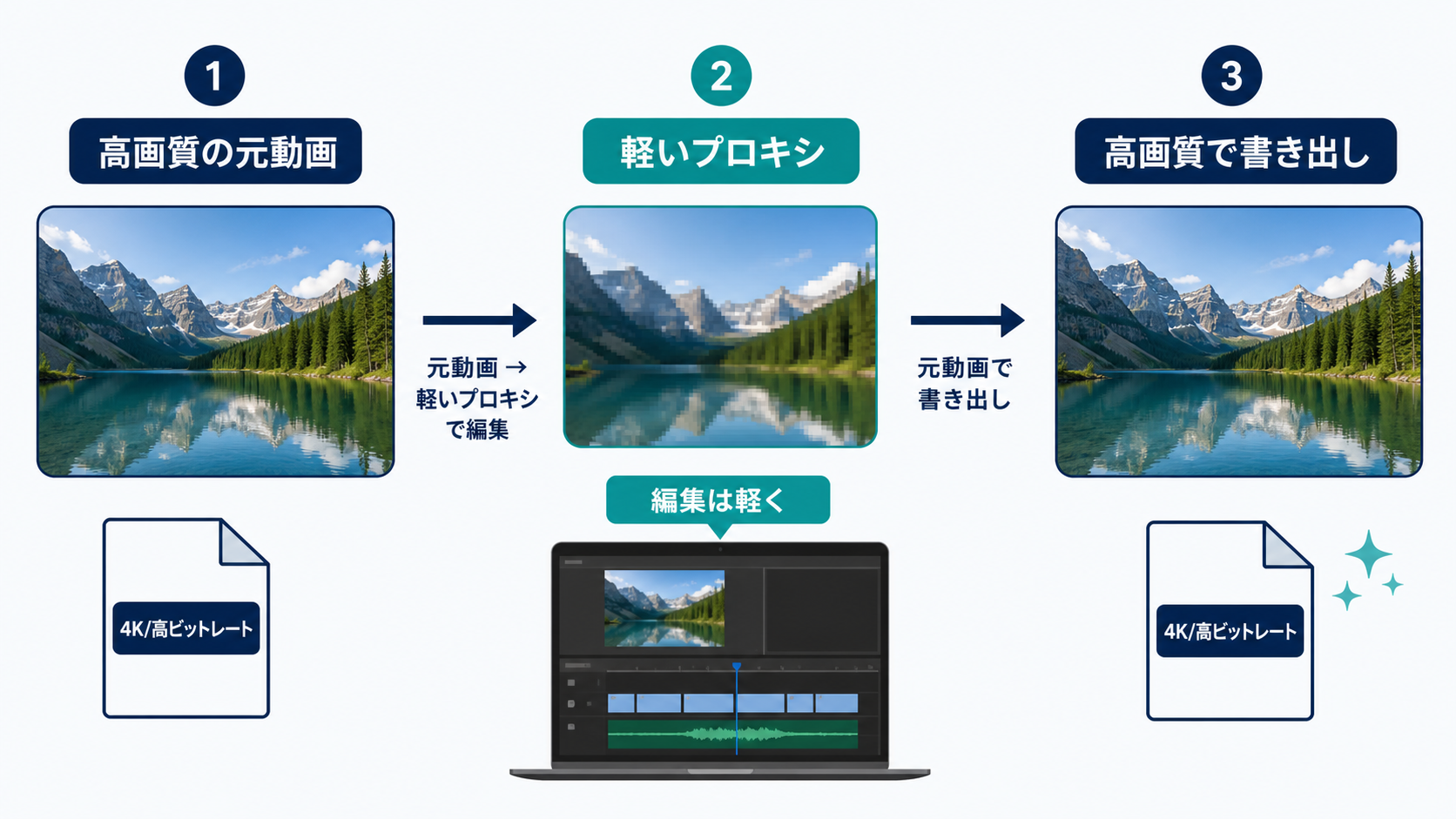
Adobe公式でも、プロキシは高解像度・処理負荷の大きい映像を扱うときに、再生と編集をスムーズにするための機能として案内されています。
プロキシを作る前に準備すること
- 元の動画ファイルを、場所を変えずにPremiere Proへ読み込む
- プロキシ用の保存先を決める
- 編集用の外付けSSDに十分な空き容量を確保する
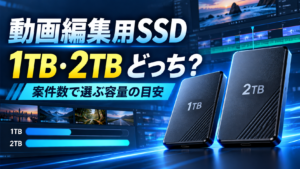
プロキシは元動画とは別のファイルとして作られるため、保存先が必要です。編集中の素材・プロキシ・キャッシュは高速な外付けSSD、完了した案件の保管は外付けHDDに分けると管理しやすくなります。

Premiere Proでプロキシを作成する手順
1. プロジェクトパネルで素材を選ぶ
プロジェクトパネルで、プロキシを作りたい動画素材を選択します。複数の素材をまとめて選択して作成しても問題ありません。元の素材がオフラインになっていると作成できないため、まずファイルのリンクが切れていないか確認してください。
2. 右クリックから「プロキシを作成」を選ぶ
選択した素材を右クリックし、プロキシ → プロキシを作成を選びます。作成画面では、フレームサイズとプリセット、保存先を設定します。
3. 迷ったら「半分のフレームサイズ」から始める
Adobe公式の作成画面でも、初期の目安としてフレームサイズを1/2、プリセットをプロキシ用形式に設定できます。最初から細かく調整しすぎず、まずは標準的な設定で1本作って、操作が軽くなるかを確かめるのがおすすめです。
4. Media Encoderの処理完了を待つ
プロキシ作成はAdobe Media Encoderで処理されます。素材の本数・長さ・PC性能によって時間が変わるため、作業開始前や休憩中にまとめて作ると効率的です。作成中は元素材やプロキシのファイル名・保存場所を勝手に変更しないようにしましょう。
プロキシのオン・オフを切り替える方法
プロキシを作成しただけでは、編集画面で軽い動画へ切り替わっているか分かりにくい場合があります。プログラムモニターのボタンエディターからプロキシを切り替えを追加しておくと、編集用の表示と元素材の表示をワンクリックで切り替えられます。
テロップの細かな位置や色補正を最終確認するときだけ元素材へ戻し、普段のカット作業はプロキシをオンにする運用が分かりやすいです。
書き出し時に気をつけること
通常の書き出しでは、プロキシをオンにしていてもPremiere Proはフル解像度の元素材を使用します。そのため、プロキシで編集しても納品用の画質が自動で下がるわけではありません。
ただし、書き出し設定で「プロキシを使用」を明示的に選ぶと、プロキシで書き出されます。確認用の軽い動画を早く渡したい場合には便利ですが、納品用は元素材で書き出す設定になっているかを確認しましょう。
プロキシを使っても重いときのチェック項目
- 外付けSSDの空き容量が少なすぎないか
- 素材やプロキシを遅いHDDから直接読んでいないか
- 不要なブラウザ・画像編集ソフトを同時に開きすぎていないか
- プレビュー解像度が高すぎないか
- メモリやCPUが編集内容に対して不足していないか
プロキシは編集を軽くする強力な方法ですが、PCの空き容量や保存先が原因なら、プロキシだけでは解決しません。動画編集でPCが重いときの改善策も合わせて確認してください。
よくある質問
プロキシを作ると元動画は消える?
消えません。プロキシは元動画とは別に作られる編集用の軽いコピーです。元素材は保管し、プロキシは必要に応じて再作成できるようにしておきましょう。
プロキシはどこに保存すればいい?
編集中に頻繁に読み書きするため、外付けSSDがおすすめです。案件フォルダ内に「Proxy」フォルダを作ると、元素材とセットで管理できます。
プロキシで編集すると納品動画の画質は下がる?
通常の書き出しでは元の高画質素材が使われます。書き出し設定でプロキシを使う場合だけ低解像度の動画が出力されるため、納品前に設定を確認してください。
📖 あわせて読みたい
編集を効率化する知識と合わせて、体系的にスキルを身につけたい方はこちらもどうぞ→ 動画編集スクールおすすめ7選を徹底比較【2026年最新】副業で稼ぐならどれ?
まとめ
Premiere Proのプロキシは、PCを買い替える前に試したい編集効率化の方法です。元の高画質素材を残したまま、編集時だけ軽い動画に切り替えられるため、4K・長尺・複数素材の作業が進めやすくなります。プロキシは外付けSSDに保存し、元素材と完了案件はHDD・バックアップへ分ける運用にすると、案件管理も安定します。




コメント