
※本記事にはアフィリエイトリンクが含まれます。
結論:動画編集のデスク環境は「椅子 → モニター → デスク(奥行き)→ マウス・左手デバイス → ヘッドホン」の順に整えるのがおすすめです。体の負担が少ない椅子と、タイムラインを広く表示できる27インチ以上のモニターの2つで、作業の快適さは大きく変わります。
この記事では、現役の動画編集ディレクターとして毎日Premiere Proで初稿チェックをしている経験をもとに、何から・どの基準で・いくらで揃えればいいかを予算別にまとめました。
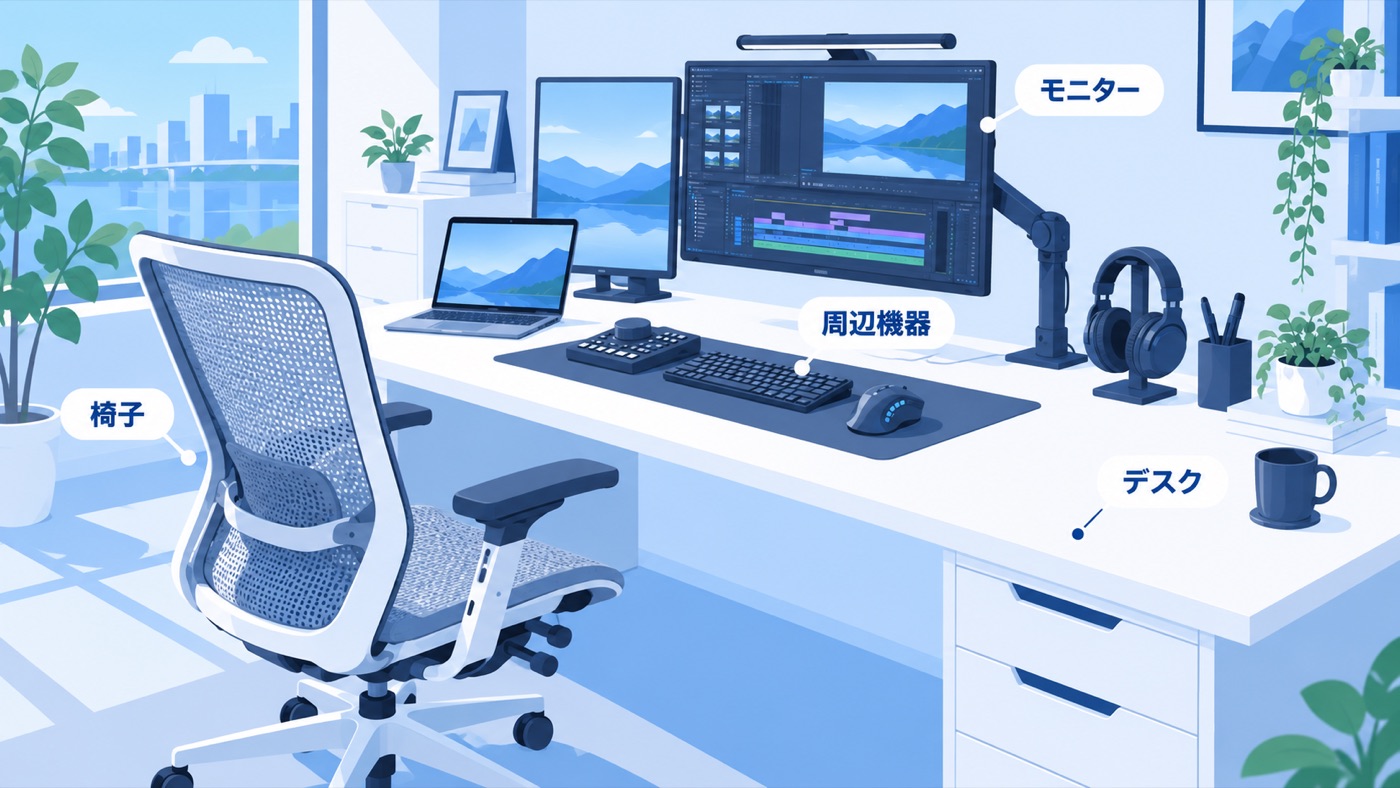
動画編集のデスク環境は「椅子・モニター・デスク」の順に整える
最初に全体像です。動画編集の作業環境は、「体への負担を減らすもの」→「作業スピードを上げるもの」の順にお金をかけると失敗しません。
| 優先度 | アイテム | 理由 | 予算の目安 |
|---|---|---|---|
| 1 | 椅子 | 1日数時間座り続ける。腰痛・肩こりは作業時間そのものを奪う | 2万〜8万円 |
| 2 | モニター(27インチ以上) | タイムライン・プレビュー・パネルを同時に広く表示できる | 3万〜6万円 |
| 3 | デスク(奥行き60cm以上) | モニターとの距離を確保し、目と首の負担を減らす | 1万〜5万円 |
| 4 | マウス・左手デバイス | カット・ズーム・再生の操作回数を減らせる | 1台あたり1万〜2.5万円 |
| 5 | ヘッドホン | ノイズや音量のばらつきに気づける | 1万〜2万円 |
※予算は筆者が想定する購入予算の目安です(2026年9月時点)。価格は商品・販売店によって大きく異なります。
PC本体とストレージ(SSD・HDD)も重要ですが、ここは必要スペックの話になるため別記事で詳しく解説しています。PCについては動画編集に必要なMac・PCスペックを参考にしてください。
作業環境が動画編集の「稼ぎ」に直結する理由
作業環境への投資は、贅沢ではなく時給を上げることにつながる投資だと考えています。
私は動画編集ディレクターとして複数のYouTubeチャンネルを担当しており、編集者さんから上がってくる初稿をPremiere Pro 2026で毎日チェックしています。その中で実感しているのが、疲れてくると品質チェックの精度がはっきり落ちるということです。夕方以降に集中力が切れてくると、テロップの誤字や音量のばらつき、カットの切り残しを見落としやすくなります。
編集者側でも同じです。私が担当する案件でも、修正依頼には「見ればわかるミス」が少なくなく、その原因の一つが疲労による見落としだと感じています。修正が1往復増えるだけで、1本あたりの作業時間は大きく伸びます。
- 体が楽 → 集中が続く → ミスが減る → 修正が減る
- 画面が広い → パネルの切り替えが減る → 1本あたりの時間が短くなる
- 結果として同じ時間でこなせる本数が増え、時給アップにつながりやすい
副業で平日の夜に作業する会社員ほど、残り少ない体力で作業することになるので、環境の差が出やすくなります。
動画編集の椅子の選び方|腰の負担を減らす5つのチェックポイント
椅子は「調整できる箇所が多いもの」を選びます。体格は人それぞれなので、調整機能が少ない椅子はどれだけ高価でも体に合わないことがあります。
椅子選びのチェックリスト
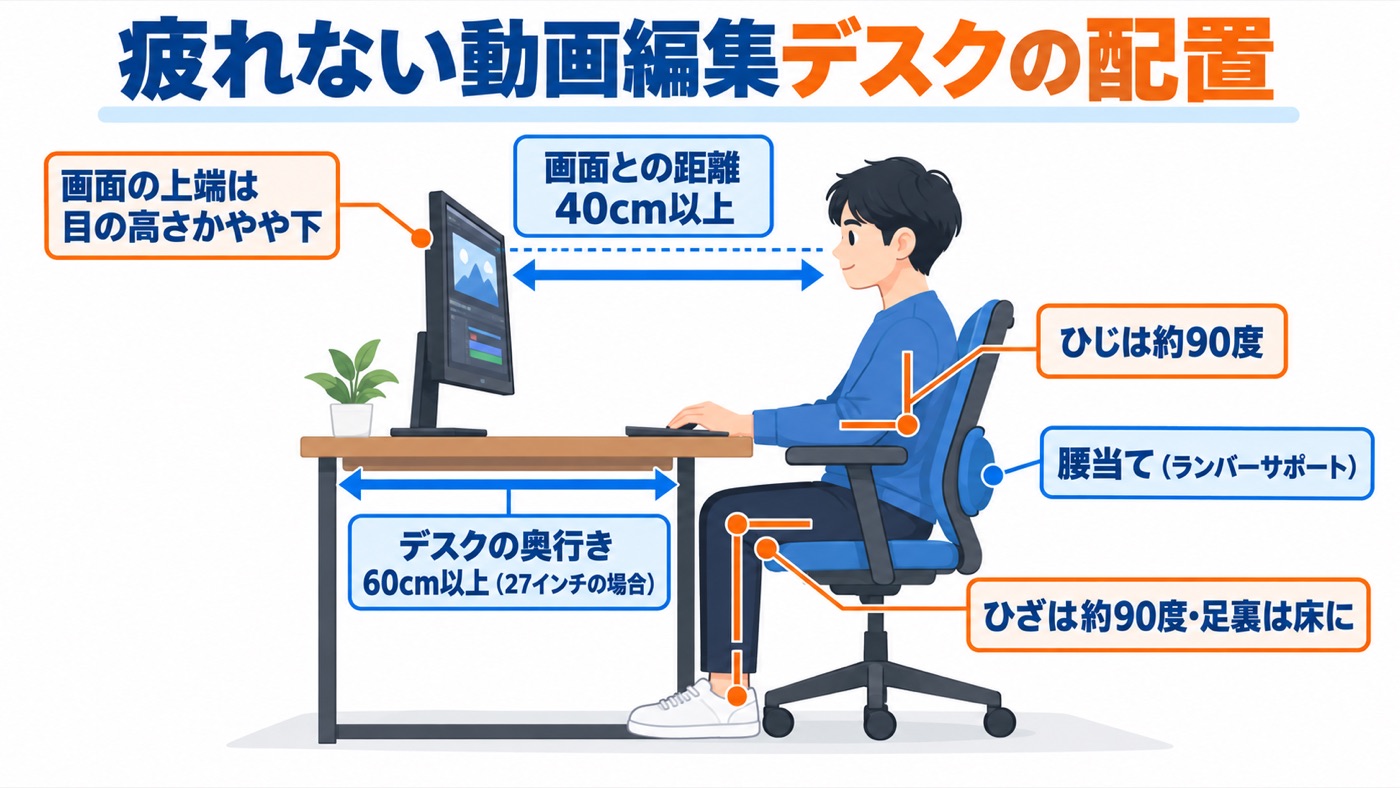
- 座面の高さ調整:足の裏が床にしっかりつき、ひざが約90度になる高さにできるか
- ランバーサポート(腰当て):腰の反りを支えてくれるか。腰の負担を減らすうえで重要なポイント
- アームレストの高さ調整:ひじを乗せたとき、肩が上がらない高さにできるか
- 座面の奥行き:深く座っても、ひざの裏が座面の端に当たらないか
- リクライニングのロック:プレビュー確認中に少し背もたれを倒して休めるか
ゲーミングチェアとオフィスチェアの違い
| ゲーミングチェア | オフィス(エルゴノミクス)チェア | |
|---|---|---|
| 価格帯の目安 | 2万〜5万円 | 3万〜8万円(高級機は15万円以上) |
| 背もたれ | 高い・ヘッドレスト付きが多い | メッシュで通気性が良いものが多い |
| 向いている人 | リクライニングして休みながら作業したい人 | マウス操作・タイピング中心で長時間作業する人 |
| 注意点 | レザー素材は夏に蒸れやすい | 安価なものは腰当ての調整幅が狭い |
動画編集はマウス操作が中心で、同じ姿勢が長く続きます。厚生労働省のガイドラインでも、椅子に深く腰掛けて背もたれに背を当てる姿勢が基本とされています。迷ったらメッシュ素材でランバーサポートが調整できるオフィスチェアを選ぶと失敗しにくいです。可能であれば、家具店やオフィスチェアの専門店で実際に座ってから決めるのがおすすめです。
動画編集のモニターの選び方|27インチ以上・デュアル構成が快適
モニターは27インチ以上・WQHD(2560×1440)か4K(3840×2160)を選びましょう。Adobe公式のPremiere Pro必要システム構成ではディスプレイ解像度1920×1080が最小要件ですが、フルHDの画面だとタイムライン・プログラムモニター・エフェクトコントロールを同時に開くと窮屈になります。
モニター選びの3つのポイント
- サイズと解像度:本記事での目安は、27インチなら4K、24インチならWQHD(見やすさは表示倍率や視力でも変わります)
- パネル:色の変化が少ないIPSパネルを選ぶ。色味の確認がしやすい
- 接続端子:ノートPCならUSB-C(映像出力+給電)対応だとケーブル1本で済む(PC側もUSB-Cの映像出力・給電に対応している場合)
具体的な買い替え候補は、動画編集モニターおすすめ3選で、価格・USB-C接続・色の設定・保証条件を比較しています。机に置けるサイズと、手持ちPCで使える接続条件を確認してから選びましょう。
おすすめはデュアルモニター
余裕があれば、1枚目にタイムライン、2枚目にプログラムモニター(プレビュー)を表示するデュアル構成が快適です。ノートPCなら、本体の画面をサブにして外部モニターを1枚足すだけでも作業効率は大きく変わります。
モニターの置き方(厚生労働省のガイドラインより)
厚生労働省の「情報機器作業における労働衛生管理のためのガイドライン」では、次のような配置が示されています。
- 画面と目の距離はおおむね40cm以上確保する
- 画面の上端が目の高さとほぼ同じか、やや下になるようにする
モニターの高さが足りない場合は、モニターアームを使うと高さ・距離・角度を自由に調整でき、デスクの上も広く使えます。
動画編集のデスクの選び方|奥行き60cm以上が目安
デスクは幅よりも奥行きを重視します。本記事での目安は、27インチ以上のモニターを置くなら奥行き60cm以上、24インチなら50cm以上です。奥行きが足りないと画面が目に近くなり、首と目が疲れやすくなります。
- 幅:デュアルモニターなら120cm以上、1枚なら100cm程度
- 高さ:椅子に座ってひじを90度に曲げたとき、キーボードが自然に打てる高さ
- 昇降デスク:立ったり座ったりと姿勢を切り替えやすい。脚と天板が別売りの商品もあるので、天板込みの価格で比べる
作業効率を上げる周辺機器|マウス・左手デバイス・ヘッドホン
体の負担を減らしたら、次は操作の回数を減らす道具です。動画編集はカット・ズーム・再生停止を何百回も繰り返すので、ここの差が積み重なります。
- 多ボタンマウス:サイドボタンにPremiere Proのショートカット(カット・リップル削除など)を割り当てられる。横スクロール対応ならタイムライン移動も楽(例:ロジクール MX Master シリーズ)
- 左手デバイス:ダイヤルやボタンで再生・ズーム・カットを片手で操作できる(例:TourBox)。慣れると右手はマウスに専念できる
- モニターヘッドホン(密閉型):BGMと声の音量バランスやノイズに気づきやすい。一般的なリスニング用よりも音の癖が少ないものを選ぶ
- デスクライト(モニターライト):部屋を暗くして作業すると目が疲れやすい。画面の上に置くタイプは画面に映り込みにくい
動画編集で使いやすい多ボタンマウス
横スクロールと複数ボタンを備えた定番候補です。価格と在庫は購入前に確認してください。

 ポチップ
ポチップ
カテゴリごとに、Amazon・楽天で探せるリンクをまとめました。レビュー数と価格を比べながら選んでみてください。
PR(アフィリエイト広告)
動画編集デスク環境のアイテムを探す
この記事で紹介したカテゴリの商品を、Amazon・楽天市場で比較できます。レビュー数と調整機能を確認してから選ぶのがおすすめです。
| カテゴリ | Amazon | 楽天市場 |
|---|---|---|
| 🪑 椅子(エルゴノミクスチェア) | Amazonで探す | 楽天で探す |
| 🖥️ 27インチ 4Kモニター(IPS) | Amazonで探す | 楽天で探す |
| 🦾 モニターアーム | Amazonで探す | 楽天で探す |
| 🖱️ 多ボタンマウス | Amazonで探す | 楽天で探す |
| 🎛️ 左手デバイス | Amazonで探す | 楽天で探す |
| 🎧 モニターヘッドホン | Amazonで探す | 楽天で探す |
| ↕️ 電動昇降デスク | Amazonで探す | 楽天で探す |
PC・ソフトは「今あるもの」で始めてOK
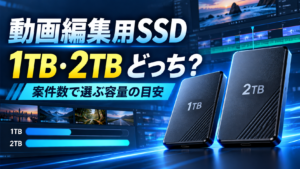
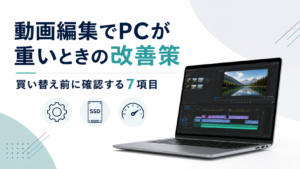
作業まわりを整えるとき、つい「PCを買い替えないと」と考えがちですが、カット編集とテロップ入れが中心の副業案件なら、今のPCで始めて問題ないケースも多いです。動作が重いと感じたら、メモリやストレージの見直しから検討しましょう。必要な目安はPCスペックの記事、素材の保存先は外付けSSDおすすめ5選で解説しています。
一方でソフトは、私が関わる案件ではPremiere Proを前提にしているものが多いのが実情です。私がディレクターとして編集者さんに依頼する際も、プロジェクトファイルのやり取りがあるためPremiere Proが使えることを条件にしています。Premiere Pro単体とCreative Cloud Pro(旧コンプリートプラン)のどちらを選ぶかは料金プラン比較の記事で詳しく比べています。
私自身、ディレクター業務の初稿チェックから簡単な修正まで、Premiere Proを中心に作業しています。これから案件を受けるなら、最初からPremiere Proで操作を覚えておくのが近道です。
📖 ソフト料金は別記事で比較
Premiere Pro単体とCreative Cloud Proの違い、最新料金、向いている人はPremiere Proの料金プラン比較で確認できます。
予算別|動画編集デスク環境のおすすめ構成
「全部そろえるといくら?」という疑問に、予算別の構成でお答えします(PC本体は除く)。
| 予算(概算) | 構成例 | こんな人に |
|---|---|---|
| 約3万円 | 外部モニター(24〜27インチ)+ノートPCスタンド | ノートPCで始めたばかりの人(椅子は手持ちを使う場合)。まず画面を広げる |
| 約10万円 | エルゴノミクスチェア+27インチ4Kモニター+多ボタンマウス | 毎週しっかり作業時間を取る副業の人。筆者がいちばんおすすめする構成 |
| 約20万円 | 上記+2枚目のモニター+モニターアーム+昇降デスク+モニターヘッドホン | 本業並みに案件を受けている人・専業を目指す人 |
いきなり20万円分をそろえる必要はありません。最初の案件の報酬で椅子かモニターを1つ買うくらいのペースで十分です。
長時間の動画編集でも疲れないための使い方
良い道具をそろえても、座りっぱなしでは疲れはたまります。厚生労働省のガイドラインでは、連続作業は1時間を超えないようにし、次の作業までに10〜15分の作業休止を取ること、さらに連続作業の途中でも1〜2回程度の小休止を取ることが示されています。
- 書き出し中は席を立つ:レンダリングの待ち時間を休憩に充てると、ムダがありません
- 1時間ごとにタイマーを鳴らす:集中していると気づかないうちに2〜3時間たっています
- チェックは休憩後に:納品前の見直しは疲れていない時間帯に行うと、見落としが減ります
平日の夜にどう作業時間を確保するかは会社員のための時間術でまとめています。
📖 あわせて読みたい
環境を整えたら、次は「稼げるスキル」を最短で身につける番です。独学で遠回りしたくない人は、スクールの料金と特徴を比べてみてください。→ 動画編集スクールおすすめ7選を徹底比較【2026年最新】副業で稼ぐならどれ?
よくある質問
- Q1. 24インチのモニターでPremiere Proを使っていますが狭く感じます。何インチがいいですか?
-
A. 27インチ(WQHDか4K)への買い替え、または2枚目の追加がおすすめです。24インチのフルHDだとパネルを並べると窮屈になりがちです。今の24インチをサブモニターにしてプレビュー用に使えば、ムダになりません。
- Q2. ゲーミングチェアとオフィスチェア、動画編集にはどっちがいいですか?
-
A. 前かがみでマウス操作をする時間が長いならオフィス(エルゴノミクス)チェア、リクライニングで休みながら作業したいならゲーミングチェアが向いています。どちらを選ぶ場合も、座面の高さ・腰当て・ひじ掛けの高さが調整できるかを確認してください。
- Q3. デスクの奥行きはどれくらい必要ですか?
-
A. 27インチ以上のモニターなら奥行き60cm以上が目安です。画面と目の距離をおおむね40cm以上とれるかどうかで判断しましょう。奥行きが足りない場合は、モニターアームで画面を奥に逃がす方法もあります。
- Q4. ノートPCだけでも動画編集の作業環境は整えられますか?
-
A. はい。外部モニター1枚とノートPCスタンドを追加すると、画面が広がり、画面の高さも調整しやすくなります。スタンドを使う場合は、外付けのキーボードとマウスを組み合わせると姿勢を整えやすくなります。PCとモニターの両方がUSB-Cの映像出力・給電に対応していれば、ケーブル1本で配線もすっきりします。
まとめ|まずは椅子とモニターから整えよう
- 動画編集のデスク環境は椅子 → モニター → デスク → 周辺機器の順に整える
- モニターは27インチ以上、デスクは奥行き60cm以上、画面との距離は40cm以上が目安
- 環境への投資は疲労によるミスや修正を減らし、時給アップにつながりやすい
まずは今いちばん不満を感じている「椅子」か「モニター」のどちらか1つから見直してみてください。PCの性能が気になる人は、動画編集に必要なPCスペックもあわせてチェックしておきましょう。



コメント
コメント一覧 (1件)
[…] 2台並べる場合は、その台数でPCが映像を出せるかも先に確認してください。椅子や机との配置は動画編集のデスク環境の選び方で詳しく説明しています。 […]