※本記事にはアフィリエイトリンクが含まれます。保存先や料金、各サービスの仕様は変わるため、導入前に必ず公式情報を確認してください。
動画編集を続けていると、素材・Premiere Proのプロジェクトファイル・書き出し動画・納品データがどんどん増えていきます。僕自身も、編集作業中のデータはSSD、完了した案件のデータは外付けHDDへ移し、特に大事な案件はさらに別の場所にも複製する運用にしています。
この記事では、動画編集者がデータを消さずに、MacやPCの容量も圧迫しにくくするための保存方法を、初心者向けにまとめます。
まず結論:SSDで作業、HDDで保管、重要データは別の場所にも複製
迷ったら、次の3つに役割を分ければOKです。
- 作業用SSD:現在編集中の素材、プロジェクト、キャッシュ
- 保管用HDD:完了した案件の元素材、書き出し、納品データ
- クラウドまたは2台目のHDD:失いたくない案件のバックアップ
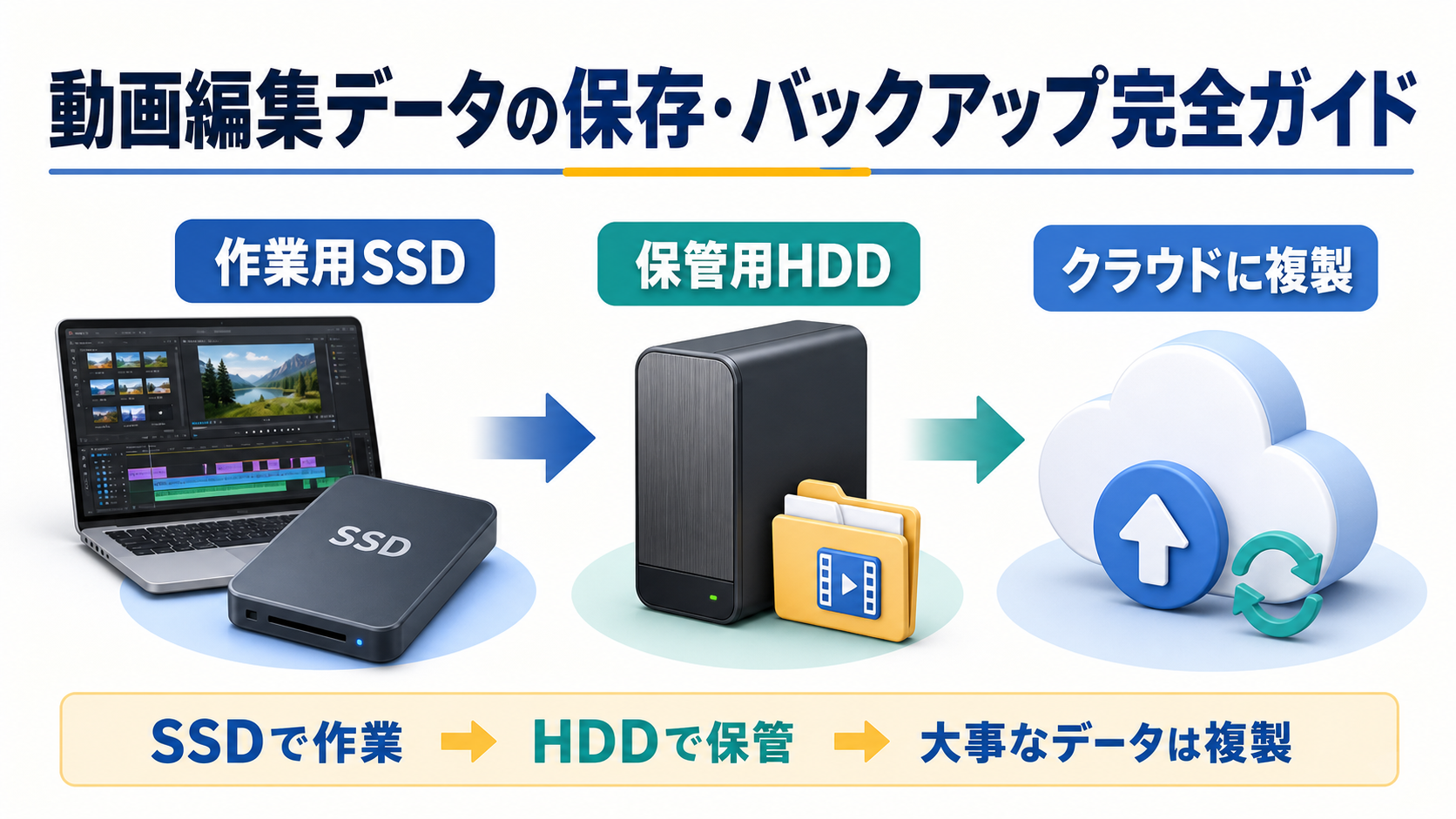
1台のSSDやHDDだけにすべてを置くと、故障・紛失・誤削除が起きたときに案件ごと失うリスクがあります。作業スピードと保管コスト、そして安全性を分けて考えるのがポイントです。
動画編集データは、何をどこに保存する?
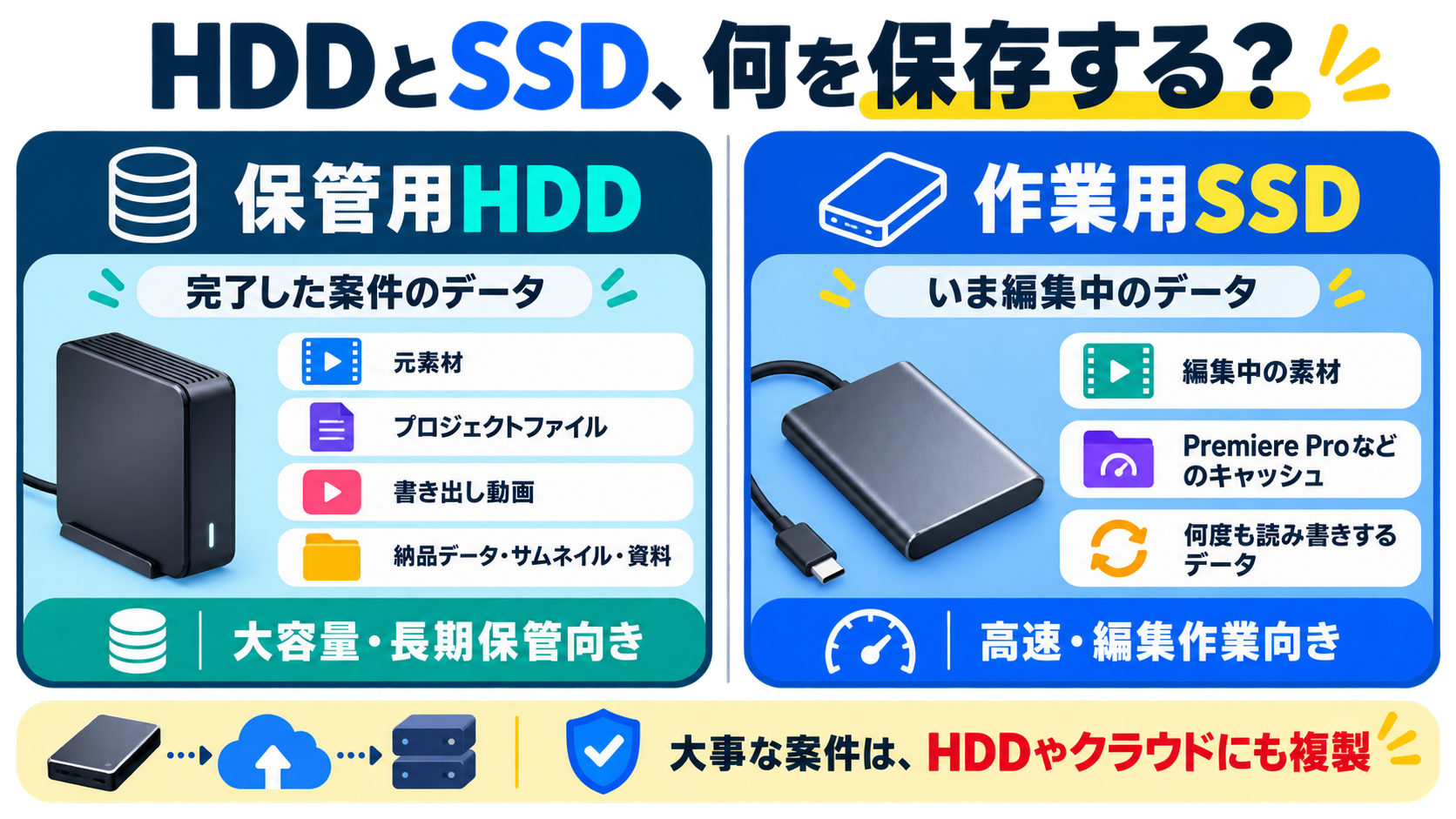
| 作業用SSDに置くもの | 編集中の素材/Premiere Proなどのプロジェクトファイル/キャッシュ/プレビュー/直近で何度も読み書きするデータ |
|---|---|
| 保管用HDDに移すもの | 完了した案件の元素材/プロジェクトファイル/書き出し済み動画/納品データ/サムネイル・関連資料 |
| クラウド・2台目HDDにも複製するもの | 納品済みの重要案件/再編集の可能性が高い案件/撮影し直せない素材/契約上の保管が必要なデータ |
バックアップは「3-2-1」を目安にする
大事なデータを守る考え方として、3-2-1バックアップがあります。「重要データを3コピー持つ」「2種類の保存先に分ける」「1コピーは自宅・PC本体とは別の場所に置く」という考え方です。
- 3:作業中のデータ+バックアップ2つ
- 2:SSD・HDDのように、異なる保存先を使う
- 1:クラウド、または自宅と別の場所に保管するHDDを用意する
動画編集の初心者が最初から完璧な環境を作る必要はありません。まずは「作業用SSD+保管用HDD」の2台から始め、納品済みの重要案件だけクラウドや2台目HDDに複製する形でも十分に現実的です。3-2-1の考え方は、米国サイバーセキュリティ機関CISAも重要データの保護方法として案内しています。
動画編集者向け:データ保存の5ステップ
1. 受け取った素材は、まずSSDへコピーする
クライアントから受け取った素材や、撮影カードから取り込んだデータは、編集を始める前に作業用SSDへコピーします。撮影カードを唯一の保存先にしたまま編集を始めないことが大切です。
2. 編集中は、素材・プロジェクト・キャッシュを近い場所にまとめる
素材とプロジェクトファイルの保存先がバラバラだと、別のPCへ移したときにリンク切れが起きやすくなります。案件ごとにフォルダを作り、素材・プロジェクト・書き出しを同じ親フォルダへまとめると管理しやすくなります。
3. 納品前に「再編集できる状態」を1つ作る
納品動画だけでなく、再編集用のプロジェクトファイルと使った素材も残します。Premiere Proなら「ファイル」→「プロジェクトマネージャー」から、使用した素材を新しい場所に集めてコピーできます。不要な素材を除けば、保管容量を抑えながら再編集用データを作れます。
4. 案件が完了したら、HDDへアーカイブする
納品・修正対応が落ち着いたら、案件フォルダを保管用HDDへ移します。SSDの空き容量を維持できるので、次の案件をすぐ始めやすくなります。保管用としての容量や製品選びは、動画編集者向け外付けHDDおすすめ記事で詳しく解説しています。
5. 重要案件だけ、クラウドまたは2台目HDDにも複製する
撮り直せない素材、長期取引の案件、納品後も修正依頼が来やすい案件は、もう1か所へ複製します。クラウドへ上げる場合は、クライアントとの契約・素材の扱い・共有設定を必ず確認してください。
フォルダ名を統一すると、過去案件をすぐ探せる
おすすめは、2026-08_クライアント名_案件名のように日付から始める形式です。案件フォルダの中は、次のように固定すると迷いません。
2026-08_クライアント名_案件名
├── 01_素材
├── 02_プロジェクト
├── 03_書き出し
├── 04_納品
└── 05_サムネイル・資料
番号を付けると、Finderやエクスプローラーで並び順が崩れません。書き出しファイルも案件名_v01、案件名_v02のようにバージョンを付けて残しておくと、誤って古い動画を納品するミスを減らせます。
MacユーザーはTime Machineも分けて使う
Mac本体の設定や書類をまとめて守りたい場合は、Time Machine用の保存先を用意すると安心です。Appleは、Time Machineのバックアップ先にはMac本体の容量の少なくとも2倍を目安にすること、普段のファイル保管とは分けることを案内しています。
Time MachineはMac全体を戻すためのバックアップ、案件用HDDは動画編集データのアーカイブ、と役割を分けると整理しやすくなります。
よくある失敗と対策
運用の目安は、編集中はSSD、納品後の修正対応が落ち着いたらHDDです。納品直後にSSDから消すのではなく、修正期限を過ぎてから案件フォルダ一式をHDDへ移すと、急な差し替えにも対応しやすくなります。
SSDだけに保存して、容量がいっぱいになる
完了案件をHDDへ移す日を決めましょう。月末や納品完了後など、移動のタイミングを固定すると続けやすくなります。
HDDが1台あるから大丈夫と思う
HDDも故障や落下、誤操作で読めなくなることがあります。唯一の保存先にせず、重要データだけでも別の場所へ複製してください。
プロジェクトだけ残して、素材を消してしまう
Premiere Proのプロジェクトファイルだけでは、元の素材がなければ再編集できません。案件をアーカイブする前に、素材・プロジェクト・書き出し・納品データがそろっているか確認しましょう。
よくある質問
動画編集はSSDとHDD、どちらを使えばいい?
編集中はSSD、完了した案件の保管はHDDがおすすめです。SSDは読み書きが速く編集作業向き、HDDは大容量を比較的抑えた費用で確保しやすくアーカイブ向きです。
外付けHDDは1台だけで大丈夫?
重要案件を1台だけに置くのはおすすめしません。撮り直せない素材、長期保管が必要な納品データ、再編集がありそうな案件は、クラウドまたは2台目のHDDにも複製しましょう。
クラウドバックアップは必須?
最初から必須ではありませんが、外付けHDDを自宅と別の場所へ保管できない場合は有力な選択肢です。クライアント素材を扱うときは、契約内容と共有設定を確認したうえで利用してください。
動画編集用のストレージを選ぶなら
編集作業を快適にするSSDは、動画編集者向け外付けSSDおすすめ記事で比較しています。完了案件の保管用HDDは、外付けHDDおすすめ記事を参考にしてください。
📖 あわせて読みたい
データ管理の次は、動画編集スキルそのものの底上げも検討してみてはいかがでしょうか→ 動画編集スクールおすすめ7選を徹底比較【2026年最新】副業で稼ぐならどれ?
まとめ
動画編集データは、SSDで作業して、完了後はHDDへ保管し、重要な案件だけ別の場所にも複製するのが基本です。まずは「作業用SSD+保管用HDD」から始め、案件数が増えたらクラウドや2台目HDDを追加していきましょう。
参考:CISA:Data Backup Options/Apple:Time MachineでMacをバックアップする/Adobe:Premiere Proで素材とプロジェクトを集める





コメント